L'Amiga è stato un computer che ha segnato la storia della computer grafica e del gaming anni 90 ed è riuscito a sopravvivere in un mercato di nicchia con l'AmigaOs arrivato alla sua versione 4.x.
Esistono online molti database che raccolgono informazioni sul software e i giochi per Amiga, ma recentemente è stato lanciato un nuovo database che si distingue da tutti gli altri.
L'Open Amiga Game Database (OAGD) è un database collaborativo che permette a tutti gli utenti registrati di poter aggiungere o modificare informazioni e opzioni per una corretta emulazione dei vari giochi;
Visualizzazione post con etichetta game. Mostra tutti i post
giovedì 2 maggio 2013
lunedì 1 aprile 2013
Retrogame: Sword Of Sodan
Sword Of Sodan
1989
Amiga - Sega Genesis
Available: download Amiga version - Spritesheet
Sword Of Sodan è un gioco che, su Amiga, non passava sicuramente inosservato. Un gameplay semplicistico e delle animazioni grossolane, passavano in secondo piano, riuscendo a creare un'atmosfera medioevale molto coinvolgente grazie ad una grafica dettagliata, all'audio e alle dimensioni dei personaggi.
Etichette:
adf,
amiga,
Beat'em-up,
download,
emulation,
game,
giochi,
pc,
retrogame,
retrogaming,
sprite,
spritesheet
venerdì 16 novembre 2012
Retrogame: Heart of Darkness
Heart of Darkness è un platform uscito nel 1998, in versione Pc e Playstation.
Il gioco è diventato un cult, grazie al successo ottenuto da Another World.
Entrambi i titoli hanno in comune lo stesso ideatore: Eric Chahi
Presenta un taglio cinematografico, dove i vari livelli sono intervallati da filmati renderizzati. E sono proprio tali filmati la parte più debole, dove il peso degli annni si fa sentire.
La grafica pixelosa del gioco, non sfigura e ci si trova davanti a delle animazioni che caratterizzano i vari personaggi tramite cinematiche di qualità e fondali statici che fondono tecniche di disegno classico a parti renderizzate.
Spritesheet & Artwork available in this post.
Entrambi i titoli hanno in comune lo stesso ideatore: Eric Chahi
Presenta un taglio cinematografico, dove i vari livelli sono intervallati da filmati renderizzati. E sono proprio tali filmati la parte più debole, dove il peso degli annni si fa sentire.
La grafica pixelosa del gioco, non sfigura e ci si trova davanti a delle animazioni che caratterizzano i vari personaggi tramite cinematiche di qualità e fondali statici che fondono tecniche di disegno classico a parti renderizzate.
Etichette:
artwork,
game,
giochi,
pc,
platform,
playstation,
psx,
puzzle,
retrogame,
retrogaming,
sprite,
spritesheet
giovedì 28 giugno 2012
Emulatore PSP su Window, Mac, Linux
Un'emulatore PSP su linux?
JPCSP e' un'emulatore sviluppato in java, quindi disponibile per Window, Mac e Linux.
L'ultima versione disponibile e' la 0.6 ma si possono scaricare gli ultimi aggiornamenti della futura versione 0.7, dal seguente indirizzo:
http://buildbot.orphis.net/jpcsp/
Per prima cosa digitiamo da terminale:
sudo apt-get install p7zip openjdk-6-jre
Dopo aver estratto l'archivio, per far partire l'applicazione si deve eseguire lo script start-linux-x86.sh (il nome dello script varia a seconda della versione).
Le immagini CSO/ISO della PSP, vanno copiate nella directory /umdimages (directory che di default contiene anche alcune ISO di test).
Le ISO modificate tramite loader Prometheus, per Firmware Custom, non sono supportate
Tuttavia e' possibile rimuovere il loader custom:
JPCSP e' un'emulatore sviluppato in java, quindi disponibile per Window, Mac e Linux.
L'ultima versione disponibile e' la 0.6 ma si possono scaricare gli ultimi aggiornamenti della futura versione 0.7, dal seguente indirizzo:
http://buildbot.orphis.net/jpcsp/
Per prima cosa digitiamo da terminale:
sudo apt-get install p7zip openjdk-6-jre
Dopo aver estratto l'archivio, per far partire l'applicazione si deve eseguire lo script start-linux-x86.sh (il nome dello script varia a seconda della versione).
Le immagini CSO/ISO della PSP, vanno copiate nella directory /umdimages (directory che di default contiene anche alcune ISO di test).
Tuttavia e' possibile rimuovere il loader custom:
- Scompattare la ISO (tasto destro, Apri con Gestore Archivi) ed estrarre il contenuto.
- Cancellare i file EBOOT.BIN e prometheus.srx contenuti nella cartella /PSP_GAME/SYSDIR/
- Rinominare il file EBOOT.OLD in EBOOT.BIN
- Creare una nuova ISO
sabato 21 gennaio 2012
Blender game engine 2.60: visualizzare un testo
La visualizzazione di un testo nel Blender Game Engine, implica la proiezione di una BitmapFont, su di un piano e la gestione della texture tramite il pannello texture face.
Nella versione 2.5 tale pannello era posizionato nelle proprieta' delle mesh dell'oggetto, mentre dalla versione 2.6, vi si puo' accedere tramite le proprieta' del materiale assegnato all'oggetto. Il tutto e' documentato in questo articolo:
Material and Texface changes for the Game Engine
vediamo un semplice esempio:
Quello che ci serve e' una BitmapFont, che possiamo convertire da un font TTF, ed una volta selezionato come motore di rendering il Blender Game e aggiunto un piano, colleghiamo quest'ultimo alla nostra immagine.
Assegniamo un materiale, e dal pannello GameSetting, selezionamo l'opzione Text.
Ora definiamo una proprieta' nel Logic Editor, di tipo string e con il nome Text (particolare attenzione va posta nel nome di questa variabile), nel terzo campo va inserito il testo che vogliamo visualizzare.
Si deve poi creare una texture, con la stessa immagine e mappatura UV del font.
Nella versione 2.5 tale pannello era posizionato nelle proprieta' delle mesh dell'oggetto, mentre dalla versione 2.6, vi si puo' accedere tramite le proprieta' del materiale assegnato all'oggetto. Il tutto e' documentato in questo articolo:
Material and Texface changes for the Game Engine
vediamo un semplice esempio:
Quello che ci serve e' una BitmapFont, che possiamo convertire da un font TTF, ed una volta selezionato come motore di rendering il Blender Game e aggiunto un piano, colleghiamo quest'ultimo alla nostra immagine.
Assegniamo un materiale, e dal pannello GameSetting, selezionamo l'opzione Text.
Ora definiamo una proprieta' nel Logic Editor, di tipo string e con il nome Text (particolare attenzione va posta nel nome di questa variabile), nel terzo campo va inserito il testo che vogliamo visualizzare.
Si deve poi creare una texture, con la stessa immagine e mappatura UV del font.
Convertire un font TTF in BitmapFont su Linux
mercoledì 14 dicembre 2011
Rise of the Triad su Ubuntu11.10
E' presente nell'Ubuntu Software Center, che pero' installera' solo il gioco, senza i dati riguardanti la grafica, il suono e i livelli.
Per completare l'installazione dovremmo utilizzare il game-data-packager. Sono supportati i sequenti giochi:
doom
doom2
heretic
plutonia
quake
quake3
rott (Rise of the Triad)
tnt
wolf3d
Per installare i dati riguardanti Rise of the Triad, si puo' scaricare il file 1rott13.zip e specificare il percorso del file:
game-data-packager -f ~/Downloads
oppure:
game-data-packager -w
Quest'ultimo comando si preoccupera' di trovare e scaricare i dati da internet automaticamente.
Ad ogni modo ci ritroveremmo con un file del tipo rott-data_29_all.deb
ed una volta installato avremo l'accesso al gioco; bastera' dare il comando:
rott
dalla dash o da terminale.
domenica 9 ottobre 2011
Foobillard++: the billard game simulator on Linux
Foobillard++ e' un simulatore di biliardo opensource basato sui sorgenti di Foobillard 3.0a (progetto portato avanti da Florian Berger di cui l'ultima versione risale al 2007).
Foobillard++ attualmente in versione 3.4beta e' disponibile per Linux (con i binari Ubuntu, SuSe, Mandriva, Fedora) e Window.
Mette a disposizione diverse modalita' di gioco a due giocatori, e multiplayer newtwork, con ambientazione 3d, texture ed effetti grafici come lens flare e riflessioni.
Interessante e' la modalita' touch, che permette di utilizzare tutte le funzioni senza utilizzare la tastiera. Ai lati dello schermo sono visibili infatti due aree sensibili: quella sinistra apre un pannello di accesso alle opzioni assegnate ai tasti funzione, tra cui la visuale libera o dall'alto, il tracing delle traiettorie, il restart della partita ed altre, mentre quella di destra apre un pannello con i controlli del gameplay, come la forza del tiro, l'angolazione e altri parametri.
http://foobillardplus.sourceforge.net/index.html
Foobillard++ attualmente in versione 3.4beta e' disponibile per Linux (con i binari Ubuntu, SuSe, Mandriva, Fedora) e Window.
Mette a disposizione diverse modalita' di gioco a due giocatori, e multiplayer newtwork, con ambientazione 3d, texture ed effetti grafici come lens flare e riflessioni.
Interessante e' la modalita' touch, che permette di utilizzare tutte le funzioni senza utilizzare la tastiera. Ai lati dello schermo sono visibili infatti due aree sensibili: quella sinistra apre un pannello di accesso alle opzioni assegnate ai tasti funzione, tra cui la visuale libera o dall'alto, il tracing delle traiettorie, il restart della partita ed altre, mentre quella di destra apre un pannello con i controlli del gameplay, come la forza del tiro, l'angolazione e altri parametri.
http://foobillardplus.sourceforge.net/index.html
venerdì 5 agosto 2011
Dead Cyborg - Adventure game multiplatform
Dead Cyborg e' un'avventura grafica disponibile per window, Linux e Mac.
E' stato sviluppato con l'utilizzo del Blender Game Engine, e si puo' scaricare e giocare liberamente, dato che la licenza del programma e' del tipo Free-Donation; cioe' si puo' fare una donazione libera se il gioco e' piaciuto, e verra' utilizzata come feedback per la creazione del secondo episodio che attualmente e' ad un 50% dal completamento. Al momento sul sito si puo' solo scaricare la versione Window (quella Linux verra' resa disponibile a breve), ma si puo' comunque provare a far girare la versione online.
La versione online, utilizza un plugin: Burster 3d
Si puo' scaricare la versione Linux, ma la versione 32bit e disponibile solo in formato .rpm, per cui si dovra' utilizzare alien per convertire il pacchetto, mentre per la versione 64bit sono disponibili i sorgenti, quindi si possono seguire le istruzioni per l'installazione disponibili sul sito.
Purtroppo sul mio sistema non vengono visualizzate le texture, e questo e' il risultato:
E' stato sviluppato con l'utilizzo del Blender Game Engine, e si puo' scaricare e giocare liberamente, dato che la licenza del programma e' del tipo Free-Donation; cioe' si puo' fare una donazione libera se il gioco e' piaciuto, e verra' utilizzata come feedback per la creazione del secondo episodio che attualmente e' ad un 50% dal completamento. Al momento sul sito si puo' solo scaricare la versione Window (quella Linux verra' resa disponibile a breve), ma si puo' comunque provare a far girare la versione online.
La versione online, utilizza un plugin: Burster 3d
Si puo' scaricare la versione Linux, ma la versione 32bit e disponibile solo in formato .rpm, per cui si dovra' utilizzare alien per convertire il pacchetto, mentre per la versione 64bit sono disponibili i sorgenti, quindi si possono seguire le istruzioni per l'installazione disponibili sul sito.
Purtroppo sul mio sistema non vengono visualizzate le texture, e questo e' il risultato:
Etichette:
Blender,
game,
game engine,
ubuntu,
window
lunedì 11 luglio 2011
Synthesia su Ubuntu
Synthesia e' un gioco free, sulla falsariga di GuitarHero, che utilizza una tastiera (MIDI oppure si puo' utilizzare anche la tastiera del computer, pero'......) OpenSource fino alla versione 0.6.1, su cui si basa un fork per la versione Linux: Linthesia.
Per vedere l'ultima versione (la 0.81) su Ubuntu, tramite Wine, si riscontrano diversi difetti, facilmente risolvibili, vediamo come:
Per prima cosa, si deve installare Wine se non presente sul proprio sistema, facciamo partire l'accoppiata Jack e Qsynth, con la tastiera midi collegata, ora se lanciando Synthesia, non si vedono i testi, ma solo dei rettangoli, eseguiamo SynthesiaConfig.exe (presente nella stessa directory di Synthesia) e clicciamo sul pulsante "Video Setting and Window Mode", da cui spuntiamo l'opzione OpenGl.
Questa volta Synthesia partira' senza problemi, ora pero' si deve settare correttamente l'input e l'output del programma dal pulsante Keyboard Setup presente nella schermata di apertura di synthesia, che ci permette di definire gli input-output MIDI
Nella parte sinistra, l'input-device dovrebbe essere selezionato automaticamente (in questo caso KeyStudio) mentre nella parte destra, come output-device si deve selezionare Synth Input port. Se tutto e' settato correttamente premendo il pulsante Test, si dovrebbe sentire la melodia in sincronia con le note a scomparsa e si puo' cominciare subito a giocare.
a questo punto tutto funziona alla perfezione, l'unico difetto e' l'abbassamento del volume di sistema all'uscita del programma.
Per vedere l'ultima versione (la 0.81) su Ubuntu, tramite Wine, si riscontrano diversi difetti, facilmente risolvibili, vediamo come:
Per prima cosa, si deve installare Wine se non presente sul proprio sistema, facciamo partire l'accoppiata Jack e Qsynth, con la tastiera midi collegata, ora se lanciando Synthesia, non si vedono i testi, ma solo dei rettangoli, eseguiamo SynthesiaConfig.exe (presente nella stessa directory di Synthesia) e clicciamo sul pulsante "Video Setting and Window Mode", da cui spuntiamo l'opzione OpenGl.
Questa volta Synthesia partira' senza problemi, ora pero' si deve settare correttamente l'input e l'output del programma dal pulsante Keyboard Setup presente nella schermata di apertura di synthesia, che ci permette di definire gli input-output MIDI
Nella parte sinistra, l'input-device dovrebbe essere selezionato automaticamente (in questo caso KeyStudio) mentre nella parte destra, come output-device si deve selezionare Synth Input port. Se tutto e' settato correttamente premendo il pulsante Test, si dovrebbe sentire la melodia in sincronia con le note a scomparsa e si puo' cominciare subito a giocare.
a questo punto tutto funziona alla perfezione, l'unico difetto e' l'abbassamento del volume di sistema all'uscita del programma.
mercoledì 13 aprile 2011
Blender Game Engine - property e debug
Per gestire le varie interazioni tra oggetti, Blender mette a disposizione le property; che per chi ha un minimo di conoscenza di programmazione, equivalgono a delle variabili.
Esistono 5 tipi differenti di property:
- Timer - un valore compreso tra -9 e 9.
- String - accetta come argomento un testo.
- Float - un numero in virgola mobile.
- Integer - un numero compreso tra -9 e 9 (default 0).
- Boolean - false o true (default "false").
Ad ogni oggetto si puo' assegnare una o piu' property, premendo il pulsante "Add Game Property" alla sinistra del pannello del logic editor.
Ogni property e' contraddistinta da un nome (nell'esempio "coll"), il tipo (Bo = Boolean), l'argomento (di default e' false), e un flag (l'iconcina a forma di "i"), che se selezionato permette di vedere lo stato della property in modalita' debug.
Per attivare la modalita' debug, si deve innanzitutto scegliere la modalita' Blender Game dal pannello Info (quello dove sono posizionati i menu), spuntare l'opzione "Debug Properties", nel pannello Properties-Render (quello contrassegnato dall'icona della macchina fotografica), e solo a questo punto se facciamo partire il game engine, saranno visualizzati, nella parte in alto a sinistra le property dei vari oggetti ed il relativo valore.
Le property saranno visualizzate nel formato:
NomeOggetto.NomeProperty = Valore
Cosicche' se due oggetti differenti hanno lo stesso nome per la property, queste saranno univoche.
Se assegno la property "chiave" all'oggetto "sfera", e sempre una property "chiave" all'oggetto "cubo", le due property saranno univoche, ed in fase di debug otterro', qualcosa di simile:
sfera.chiave = false
cubo.chiave = false
Spero di essere stato chiaro (se ci sono errori, ommissioni o perplessita' fatemi sapere). Nella prossima guida vedremo come modificare i valori delle property e la gestione dei messaggi.
Etichette:
Blender,
game,
game engine,
linux,
ubuntu
martedì 24 agosto 2010
jGameBase: tutto il software per c64
GameBase64 e' un archiviatore specifico per il software del C64, attraverso cui poter fare ricerche, vedere screenshot, ascoltare le musiche originali dei vari giochi. Peccato che sia un programma che gira esclusivamente su Window.Gli utenti delle varie distribuzioni Linux, possono comunque fruire tali contenuti, tramite un progetto cross-platform:
jGameBase
dato che e' scritto in Java, si deve aver installato Java Runtime Enviroment6.
Per farlo funzionare si deve scaricare un database minimale (contenente le informazioni di circa 400 giochi):
http://sourceforge.net/projects/jgamebase/files/Databases/C64lite/C64lite0.45.tar.gz/download
che contiene gli screenshot e le musiche.
Si possono installare dei database addizionali reperibili per esempio da GameBase64 o GameBase Amiga. Sfortunatamente alcuni di questi archivi hanno un'installer per window, quindi si deve utilizzare wine, per fruirne del contenuto, infine se i database sono in formato access, si devono installare dei tools, che poi il programma utilizzera' per la conversione:
sudo apt-get install mdbtools
Se tutti i requisiti sono soddisfatti basta digitare (o doppio click da Nautilus):
jgamebase.sh
mercoledì 9 giugno 2010
DsRomManager
DsRomManager (DRM) e' un gestore di rom NDS, scritto in python da un programmatore italiano. L'unico altro progetto simile disponibile per Linux, e' Gromlist, progetto non piu' supportato da tempo, funzionale ma con fastidiosi difetti, in primis il fatto che scaricava le immagini delle rom sequenzialmente.DRM, svolge il suo lavoro in modo semplice, si integra bene con il sistema, e non e' affetto dai difetti di gromlist. E' possibile verificare la presenza di un file .dat aggiornato direttamente dal programma, e permette di filtrare e fare ricerche.
La versione attuale e' la 1.08 (perfettamente funzionante su Lucid) e disponibile al seguente repository dell'autore:
https://launchpad.net/~voria/+archive/archive
homepage: http://www.voria.org/dsromsmanager/
martedì 13 aprile 2010
Blender Game Engine 2.50: 05 - collisione oggetti
Vediamo insieme, l'implementazione di un flipper. Innanzitutto, abbiamo bisogno di un piano inclinato e inclineremo di conseguenza anche le palette create precedentemente; un mio consiglio e' dare un nome ad ogni oggetto creato e creare un parentela tra oggetti che si devono spostare o ruotare all'unisono.Per dare un nome ad un'oggetto, basta utilizzare il tasto N,che aprira' la toolbar per l'immissione delle coordinate, delle rotazioni, e come prima opzione contiene proprio il nome della mesh selezionata.
Per imparentare un gruppo di oggetti, si devono selezionare simultaneamente tramite il tasto shift, facendo attenzione all'ultimo oggetto selezionato, che sara' considerato l'oggetto madre.
Per cui se seleziono nell'ordine: la paletta di destra, la paletta di sinistra e per ultimo il piano inclinato, premendo Ctrl+P, per imparentare gli oggetti selezionati, otterro' come risultato, che selezionando il piano, verranno selezionati anche tutti gli oggetti imparentati con esso e quindi la traslazione, la rotazione o un'operazione di scaling avra' effetto su tutto il gruppo di oggetti.
Ora selezionando, la palla, e applicando la simulazione fisica, come abbiamo fatto nella prima lezione, facendo partire il game engine, la palla, scendera' lungo il piano aquistando velocita' fino a cadere nel vuoto; e se incontrera' sul suo percorso un'altro oggetto, si scontrera' cambiando direzione di conseguenza, quindi per aumentare l'interazione, possiamo aggiungere la logica alle due palette, in modo da farle muovere indipendentemente, premendo il tasto ShiftDestro e ShiftSinistro.
Ovviamente se colpiamo la palla con una paletta, questa seguendo le leggi della fisica di
Blender, cadra' nel vuoto; per questo dobbiamo creare un perimentro di contenimento, oggetto della prossima lezione.
Blender Game Engine - 01: Le Basi.
BGE 2.50: 02 - I Logic Bricks
venerdì 26 marzo 2010
Blender Game Engine 2.50: 04 - Animazioni Keyframe
Le animazioni di tipo ke
yframe, vengono gestite da Blender attraverso le IPO. Qualsiasi tipo di trasformazione puo' essere interpolata tra frame chiave.
Premendo il tasto "I"(inset keyframe"), si crea il keyframe sul canale specificato (posizione, rotazione, ecc.) nella posizione attuale sulla timeline (di default, il frame 1).
Se si vuole creare una tra
sformazione della durata di un secondo, ci si deve spostare di 24 frame.
Sulla timeline ci si sposta al frame desiderato che viene visualizzato tra parentesi di fianco al nome della mesh. In questo caso, si vuole creare una rotazione istantanea, tipo le palette di un flipper, quindi ci spostiamo di 5 frame.
A questo punto si effettua la trasformazione sull'oggeto desiderato e si crea il keyframe.
Blender creera' i frame intercalari automaticamente, ottenendo un'animazione fluida .
Per poter controllare l'anim
azione dal game engine, basta scegliere un attuatore "Ipo", dove si devono specificare il frame d'inizio e di fine, ed il ciclo di riproduzione (play, ping-pong, flipper, loop end, ecc.)
Play: riproduce dal frame d'inizio al frame di fine.
ping-pong: inizio-fine, fine-inizio.
flipper: inizio-fine, e solo quando il sensore ritorna uno stato false: fine-inizio.
Blender Game Engine - 01: Le Basi.
BGE 2.50: 02 - I Logic Bricks
yframe, vengono gestite da Blender attraverso le IPO. Qualsiasi tipo di trasformazione puo' essere interpolata tra frame chiave.Premendo il tasto "I"(inset keyframe"), si crea il keyframe sul canale specificato (posizione, rotazione, ecc.) nella posizione attuale sulla timeline (di default, il frame 1).
Se si vuole creare una tra
sformazione della durata di un secondo, ci si deve spostare di 24 frame.Sulla timeline ci si sposta al frame desiderato che viene visualizzato tra parentesi di fianco al nome della mesh. In questo caso, si vuole creare una rotazione istantanea, tipo le palette di un flipper, quindi ci spostiamo di 5 frame.
A questo punto si effettua la trasformazione sull'oggeto desiderato e si crea il keyframe.
Blender creera' i frame intercalari automaticamente, ottenendo un'animazione fluida .
Per poter controllare l'anim
azione dal game engine, basta scegliere un attuatore "Ipo", dove si devono specificare il frame d'inizio e di fine, ed il ciclo di riproduzione (play, ping-pong, flipper, loop end, ecc.)Play: riproduce dal frame d'inizio al frame di fine.
ping-pong: inizio-fine, fine-inizio.
flipper: inizio-fine, e solo quando il sensore ritorna uno stato false: fine-inizio.
Blender Game Engine - 01: Le Basi.
BGE 2.50: 02 - I Logic Bricks
sabato 20 febbraio 2010
Blender Game Engine 2.50: 03 - sensori, controller, attuatori.
L'editing dei Logic Bricks, si riduce alla monipolazione di questi 3 gruppi di stati-pulsanti.In ogni gruppo si deve specificare l'oggetto sul quale si vuole agiscano i Logic Bricks. L'oggetto puo' essere qualsiasi cosa presente nella scena, quindi anche l'oggetto Camera o l'oggeto Light.
Una volta premuto il tasto "Add", si puo' scegliere da un menu a discesa, il tipo di sensore da utilizzare. Il caso piu' classico e' il sensore "Keyboard", che aspetta un input da tastiera, per poter muovere l'oggetto specificato.In questo caso si dovra' indicare il tasto da impostare come sensore.
Analizzeremo gli altri sensori piu' avanti.
I controller, possono essere immaginate come dei filtri, in realta' non sono altro che operatori logici.Di default, e' impostato su "And".
"And" e' un operatore logico che ritorna in uscita un risultato positivo solo se in entrata si ha un valore positivo.
In altre parole, se il sensore da' una risposta positiva (in questo caso se il tasto specificato e' stato premuto), allora l'attuatore puo' essere eseguito.
L'attuatore, e' l'esecutore di un'azione. Di default e' impostato su "Motion". Quindi modificando il valori delle 3 caselle numeriche "Loc", si specifica un'incremento direzionale sui tre assi cartesiani, mentre modificando i valori delle caselle "Rot", si specifica un'incremento rotazionale intorno ai tre assi.Per esempio, se mettiamo nella prima casella "Loc", il valore 0.20, lasciando il resto a 0.00, quello che otteniamo e' lo spostamento dell'oggetto specificato, di 0.20 unita' sull'asse X, quandoo premiamo il tasto specificato nel sensore.
Blender Game Engine - 01: Le Basi.
BGE 2.50: 02 - I Logic Bricks
mercoledì 17 febbraio 2010
NDs ROM manager su linux.
Il panorama di gestori di liste ROM (in particolare quelle del NintendoDS), su Linux e' desolato.
Certo si possono utilizzare prodotti sviluppati per Window (ovviamente in accoppiata con Wine), quali:
OfflineList
Rominator
In particolare quest'ultimo, inizialmente veniva sviluppato anche in versione Linux, con (peccato) licenza freeware, quindi niente sorgenti. Poi l'autore ha deciso di continuare lo sviluppo solo per Win-Mac. Tuttavia, la versione Linux e' ancora rintracciabile al seguente indirizzo:
http://filetrip.net/f1112-Rominator-v5-3-2-%28Linux%29.html
Sul mio sistema Karmico, non sono riuscito ancora a farlo partire, comunque...
E cosi' sembra che l'unico pro
getto (smentitemi se ne siete a conoscenza), nativo su Linux e' Gromlist.
Sviluppato in Python, e' arrivato alla versione 0.36, di cui e' disponibile anche il file .deb, e poi si arenato nel lontano Agosto del 2007.
Gromlist, ha solo le funzioni minimali; comunque, e' in grado di visualizzare (per ogni ROM), copertine, screenshot, e informazioni varie, scaricandole autonomamente da internet. Dato che il sorgente e' scritto in modo abbastanza chiaro, quotato e molto leggibile, si puo' pensare di portare avanti il progetto. Io ci sto dando un'occhiata........vi faro' sapere!
Aggiornamento:
DsRomManager è una versione in continuo aggiornamento, ha un PPA dedicato e molte funzioni in più rispetto a Gromlist, che purtroppo non è più supportato.
Certo si possono utilizzare prodotti sviluppati per Window (ovviamente in accoppiata con Wine), quali:
OfflineList
Rominator
In particolare quest'ultimo, inizialmente veniva sviluppato anche in versione Linux, con (peccato) licenza freeware, quindi niente sorgenti. Poi l'autore ha deciso di continuare lo sviluppo solo per Win-Mac. Tuttavia, la versione Linux e' ancora rintracciabile al seguente indirizzo:
http://filetrip.net/f1112-Rominator-v5-3-2-%28Linux%29.html
Sul mio sistema Karmico, non sono riuscito ancora a farlo partire, comunque...
E cosi' sembra che l'unico pro
getto (smentitemi se ne siete a conoscenza), nativo su Linux e' Gromlist.Sviluppato in Python, e' arrivato alla versione 0.36, di cui e' disponibile anche il file .deb, e poi si arenato nel lontano Agosto del 2007.
Gromlist, ha solo le funzioni minimali; comunque, e' in grado di visualizzare (per ogni ROM), copertine, screenshot, e informazioni varie, scaricandole autonomamente da internet. Dato che il sorgente e' scritto in modo abbastanza chiaro, quotato e molto leggibile, si puo' pensare di portare avanti il progetto. Io ci sto dando un'occhiata........vi faro' sapere!
Aggiornamento:
DsRomManager è una versione in continuo aggiornamento, ha un PPA dedicato e molte funzioni in più rispetto a Gromlist, che purtroppo non è più supportato.
domenica 14 febbraio 2010
Blender Game Engine 2.50: 02 - Logic Bricks
Il fulcro dello sviluppo in BGE (Blender Game Engine) sono i "Logic Bricks" (Mattoncini logici). L'obbiettivo dei Logic Bricks e' offrire all'utente un modo semplice e visuale per progettare applicazioni interattive senza aver conoscenza di linguaggi di programmazione. Ci sono tre tipi differenti di Logic Bricks:
Nello screen cast qui sopra, abbiamo utilizzato uno sensore "Keyboard", a cui abbiamo assegnato il tasto "D", e lo abbiamo collegato ad un controller "and" (di default), collegato a sua volta ad un attuatore "motion" con un incremento di 0.2 unita' sull'asse X. In pratica l'attuatore determina l'azione da eseguire se viene soddisfatta la richiesta del sensore (in questo caso il tasto "D").
Ovviamente per poter provare questo semplice script BGE, si deve cliccare la zona centrale (la scena 3D), e premere il tasto "P" per far partire il Game Engine; a questo punto se premiamo il tasto "D", vedremmo il nostro cubo muoversi sull'asse X.
Blender Game Engine - 01: Le Basi.
BGE 2.50: 02 - I Logic Bricks
- I Sensori
- I Controller
- Gli attuatori
Nello screen cast qui sopra, abbiamo utilizzato uno sensore "Keyboard", a cui abbiamo assegnato il tasto "D", e lo abbiamo collegato ad un controller "and" (di default), collegato a sua volta ad un attuatore "motion" con un incremento di 0.2 unita' sull'asse X. In pratica l'attuatore determina l'azione da eseguire se viene soddisfatta la richiesta del sensore (in questo caso il tasto "D").
Ovviamente per poter provare questo semplice script BGE, si deve cliccare la zona centrale (la scena 3D), e premere il tasto "P" per far partire il Game Engine; a questo punto se premiamo il tasto "D", vedremmo il nostro cubo muoversi sull'asse X.
Blender Game Engine - 01: Le Basi.
BGE 2.50: 02 - I Logic Bricks
mercoledì 27 gennaio 2010
Blender Game Engine 2.50: 01 - le basi
Con questo post inizio una serie di articoli sul game engine di Blender, dato che non si trova molto materiale al riguardo (almeno in italiano); la versione a cui faro' riferimento e' la versione 2.5.
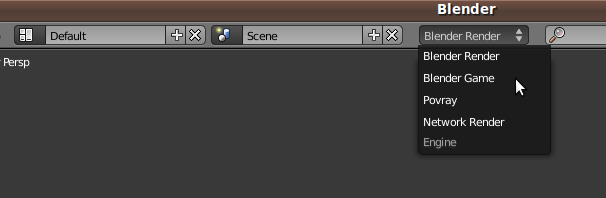
Inizialmente tutte le opzioni che si vedono nel pannello di destra, fanno riferimento alle impostazioni di render. Per vedere le opzioni del game engine si deve selezionare "Blender Game" dall'apposito menu:

In Blender 2.5, esistono dei layout preimpostati e se ne possono creare di nuovi; scegliamo "Game Logic":

e lo schermo si presentera' con la parte centrale con la scena 3d, la parte inferiore centrale con i comandi della logica e la parte inferiore destra con le propieta' dell'oggetto selezionato.
Con il cubo di default selezionato, premiamo l'ultima icona a destra (se non si vede, si deve allargare la finestra), che ci dara' accesso alle impostazioni delle simulazioni fisiche, scegliamo "Dynamic"; il pulsante "Actor" e' selezionato di default, in caso non si cosi', lo si deve selezionare.
Questo fara' interagire il cubo con il mondo 3d circostante; se si fa partire il game engine (vedi piu' avanti), il cubo cadra' nel vuoto.

Aggiungiamo allora un piano ("add mesh->plane") e lo ridimensioniamo di 10 unita'.
S 10
Per fare questo si deve premere il tasto S seguito dalla sequenza numerica voluta (in questo caso 10) e poi Invio.
Oppure tramite mouse, ci si posiziona sopra l'oggetto da ridimensionare , si preme il tasto S, e si muove il mouse.
Alziamo il cubo di 10 unita':
G Z 10
in questo modo facendo
partire il game engine, il cubo cadra' sul piano fermandovisi sopra.
Per far partire il game engine, si puo' premere "Start", dal pannello di controllo o semplicemente premere il tasto P.
Per uscire dalla simulazione premere il tasto ESC.
Spero di essere stato abbastanza chiaro. Nella prossima parte, introdurremo i controlli logici, in modo da avere un controllo della scena.
Un grazie a Ira Krakov e al suo blog, dove si puo' trovare un video tutorial:
Blender3dvideos.blogspot.com
BGE 2.50: 02 - I Logic Bricks
Inizialmente tutte le opzioni che si vedono nel pannello di destra, fanno riferimento alle impostazioni di render. Per vedere le opzioni del game engine si deve selezionare "Blender Game" dall'apposito menu:
In Blender 2.5, esistono dei layout preimpostati e se ne possono creare di nuovi; scegliamo "Game Logic":

e lo schermo si presentera' con la parte centrale con la scena 3d, la parte inferiore centrale con i comandi della logica e la parte inferiore destra con le propieta' dell'oggetto selezionato.
Con il cubo di default selezionato, premiamo l'ultima icona a destra (se non si vede, si deve allargare la finestra), che ci dara' accesso alle impostazioni delle simulazioni fisiche, scegliamo "Dynamic"; il pulsante "Actor" e' selezionato di default, in caso non si cosi', lo si deve selezionare.Questo fara' interagire il cubo con il mondo 3d circostante; se si fa partire il game engine (vedi piu' avanti), il cubo cadra' nel vuoto.

Aggiungiamo allora un piano ("add mesh->plane") e lo ridimensioniamo di 10 unita'.
S 10
Per fare questo si deve premere il tasto S seguito dalla sequenza numerica voluta (in questo caso 10) e poi Invio.
Oppure tramite mouse, ci si posiziona sopra l'oggetto da ridimensionare , si preme il tasto S, e si muove il mouse.
Alziamo il cubo di 10 unita':
G Z 10
in questo modo facendo
partire il game engine, il cubo cadra' sul piano fermandovisi sopra.Per far partire il game engine, si puo' premere "Start", dal pannello di controllo o semplicemente premere il tasto P.
Per uscire dalla simulazione premere il tasto ESC.
Spero di essere stato abbastanza chiaro. Nella prossima parte, introdurremo i controlli logici, in modo da avere un controllo della scena.
Un grazie a Ira Krakov e al suo blog, dove si puo' trovare un video tutorial:
Blender3dvideos.blogspot.com
BGE 2.50: 02 - I Logic Bricks
mercoledì 6 gennaio 2010
no$gba, l'emulatore DS perfetto su Ubuntu/linux.
DeSmume e' un'ottimo emulatore DS , con un rendering molto fedele ma su configurazioni hardware un po' datate, (pentiumM 1700Mhz), varia tra i 18 e i 40fps.
Facendo una rapida ricerca, si trova che il miglior emulatore Nds disponibile e' il no$gba, che pero' e' disponibile solo in versione Window e non supporta (nativamente) la rotazione dello schermo (se si dispone di un tabletpc, ovviamente non esistono problemi).
Vediamo come utilizzarlo con Linux, ed in particolare con Ubuntu:
http://nocash.emubase.de/gba.htm
no$gba attualmente e' in versione 2.6a, una volta unzippato, creiamo una cartella NDS sul desktop (dato che il programma ci salvera' diversi dati) e facendolo partire tramite Wine, si presentera' il seguente problema:
"Unable to read save data. Turn off the DS and reinsert the Game Card",
Andiam
o nel menu option->setup e spuntiamo l'opzione come da figura, ricordandoci di eseguire il salvataggio delle preferenze in option->save options.
A questo punto la rom partira' senza problemi, ma lo schermo sara' verticale, anche se la rom e' in modalita' orizzontale, per ovviare al problema dobbiamo cercare il programma Nds2x.zip (con un motore di ricerca; il file e' di 258Kb).
Scompattiamo il conte
nuto nella nostra cartella NDS, ed eseguendo NDS2xGL2.exe, partira' l'emulatore in una finestra ingrandita che al prezzo di uno splash-screen con la foto del programmatore e relativa ragazza, avra' aggiunto un nuovo menu (NDS2xGL) da cui si puo' scegliere oltre alla rotazione della finestra anche l'ingrandimento e altre regolazioni. Detto questo, posso confermare che questo emulatore e' il piu' veloce, dato che sul mio PortegeM200 la velocita' e' del 100% e utilizzare un'emulatore Nds su di un tablet e' come avere l'originale.
Facendo una rapida ricerca, si trova che il miglior emulatore Nds disponibile e' il no$gba, che pero' e' disponibile solo in versione Window e non supporta (nativamente) la rotazione dello schermo (se si dispone di un tabletpc, ovviamente non esistono problemi).Vediamo come utilizzarlo con Linux, ed in particolare con Ubuntu:
http://nocash.emubase.de/gba.htm
no$gba attualmente e' in versione 2.6a, una volta unzippato, creiamo una cartella NDS sul desktop (dato che il programma ci salvera' diversi dati) e facendolo partire tramite Wine, si presentera' il seguente problema:
"Unable to read save data. Turn off the DS and reinsert the Game Card",
Andiam
o nel menu option->setup e spuntiamo l'opzione come da figura, ricordandoci di eseguire il salvataggio delle preferenze in option->save options.A questo punto la rom partira' senza problemi, ma lo schermo sara' verticale, anche se la rom e' in modalita' orizzontale, per ovviare al problema dobbiamo cercare il programma Nds2x.zip (con un motore di ricerca; il file e' di 258Kb).
Scompattiamo il conte
nuto nella nostra cartella NDS, ed eseguendo NDS2xGL2.exe, partira' l'emulatore in una finestra ingrandita che al prezzo di uno splash-screen con la foto del programmatore e relativa ragazza, avra' aggiunto un nuovo menu (NDS2xGL) da cui si puo' scegliere oltre alla rotazione della finestra anche l'ingrandimento e altre regolazioni. Detto questo, posso confermare che questo emulatore e' il piu' veloce, dato che sul mio PortegeM200 la velocita' e' del 100% e utilizzare un'emulatore Nds su di un tablet e' come avere l'originale.
lunedì 21 dicembre 2009
pinball e pinedit su Ubuntu 9.10

Emilia pinball e' un flipper notevole; l'unico problema e' la scarsa disponibilita' di tavoli da gioco, infatti si hanno a disposizione solo due flipper tra cui scegliere, di cui uno incompleto.
L'interesse di questo progetto e' dato dalla presenza di un'editor, che permette di personalizzare e creare nuovi flipper, quindi che aspettate? e' un'ottimo incentivo per contribuire.
Installandolo da synaptic non si hanno problemi; il problema viene se vogliamo installare l'editor. L'editor non e' presente nei re
positori e non esiste un file .deb, ma viene distribuito in formato .rpm.La prima cosa che ho fatto e' stato provare a compilare i sorgenti, ma non ci sono riuscito perche' in fase di compilazione richiede la presenza dell'ultima versione (0.31) di pinball, e seppur presente ne riclama l'installazione (sara' sicuramente un problema di dichiarazione dei percorsi).
Sono cosi' passato alla conversione dei file .rpm utilizzando alien:
pinball-0.31-1rh90.i386.rpm
pinedit-0.31-1rh90.i386.rpm
per quanto riguarda Pinball, installando il file .deb generato ed eseguendolo da terminale si ottiene un errorre del tipo:
libstdc++.so.5: cannot open shared object file: No such file or directory nei repo ufficiali sono presenti solo le versioni successive (libstdc++.so.6) non retrocompatibili, quindi si puo' scaricare ed installare dal seguente link:
http://ftp.de.debian.org/debian/pool/main/g/gcc-3.3/libstdc++5_3.3.6-18_i386.deb
E' la volta di pineditor.
pinedit: error while loading shared libraries: libqt-mt.so.3: cannot open shared object file: No such file or directory Basta installare il pacchetto mancante:
sudo apt-get install libqt3-mt
e uala', pinedit e' funzionante anche su Ubuntu 9.10.
Iscriviti a:
Post (Atom)