mercoledì 19 ottobre 2011

Blender Game Engine: Collisioni selettive

Impostando la gestione della fisica, possiamo ottenere una rilevazione-reazione realistica delle iterazione tra oggetti, ma come fare per ottenere reazioni diverse alla collisione di oggetti diversi.
Per esempio, come facciamo a fare in modo che toccando una sfera ci venga assegnato un determinato punteggio, mentre toccando un cilindro il gioco finisca?

All'oggetto rilevatore (il personaggio, il proiettile?) si deve assegnare una propieta' a cui far riferimento in seguito.
Per fare questo si deve premere il pulsante "Add Game Property", presente sulla sinistra dei logic bricks.
In questo esempio abbiamo assegnato il nome "prova" di tipo numerico a virgola mobile, con un valore pari a zero.

All'oggetto bersaglio (la sfera), aggiungeremo un sensore di tipo "Collision" e nella casella property metteremo il nome della propieta' assegnata precedentemente (relativo all'oggetto rilevatore). Se il campo "property" del sensore "Collision", rimane vuoto, significa che verrano considerate le collisioni con qualsiasi altro oggetto, mentre premendo il selettore "M/P" si attivera' la discriminazione verso il tipo di materiale. In questo caso:
Collision (Property:prova) -> AND -> Property (add) (Prop:Punteggio; Value:10)
Quando il personaggio tocca la sfera verra' aggiunto il valore 10 alla variabile Punteggio.

Se volessimo che il personaggio quando tocca il cilindro finisca il gioco, bastera' mettere nella logica del cilindro:
Collision (Property:prova) -> AND -> Game (Quick this game)


Blender Game Engine - 01: Le Basi.
BGE 2.50: 02 - I Logic Bricks 

UbuntuOne: sospende supporto ai bookmark

Sul blog di Ubuntu One, e' da poco uscita la notizia della fine del supporto alla sincronizzazione dei segnalibri.
Poco male, dato che personalmente utilizzo Chrome, ed il servizio supportava solo Firefox. Per avere sempre a disposizione i propri siti preferiti, ci si puo' rivolgere a servizi specifici, come Delicious, che permette una volta loggati, di importare i propri segnalibri.

Nella parte destra dello schermo selezioniamo "setting"
  Apparira' una schermata da cui si possono modificare alcuni dati del nostro profilo, e nella parte destra dello schermo ci sono alcune voci di gestione dei segnalibri, per cui selezioniamo la voce "import / upload links"
  
E verranno elencati i tre passi da seguire per importare i segnalibri.
Prima di tutto, si deve aprire il browser ed esportare i segnalibri (in formato html), possibilmente sul desktop.
Possiamo cosi' indicare il file appena esportato., e premendo il pulsante "Import", i link saranno sincronizzati su delicious, taggati in base alle cartelle create nei preferiti del browser, e sara' aggiunto il tag "imported", cosi' da distinguere i link preesistenti.

Home page  Delicious

martedì 18 ottobre 2011

Ubuntu11.10: Problemi sincronizzazione Tomboy

Tomboy nell'ultima versione 1.80, contenuta in Ubuntu11.10, presenta un curioso bug, che non permette la sincronizzazione dei propri dati sul server UbuntuOne.
Infatti il pulsante Save, che si dovrebbe premere al compimento dell'autenticazione, e' inaccessibile.
Se anche voi vi trovate in questa situazione, la soluzione e' molto semplice:
Una volta scelto il tipo si servizio di sincronizzazione come Tomboy Web, l'indirizzo del server di UbuntuOne e' corretto, ma si deve editarlo scrivendoci un carattere qualsiasi, e poi cancellarlo.
A questo punto si puo' continuare con la procedura, premendo "Connect to server", che aprira' la pagina web di Ubuntu One, e ci chiedera' di dare un nome al computer che si vuole sincronizzare.
Premendo su "Add This Computer", ci verra' visualizzato il messaggio:
Seguendo le instruzioni; torniamo alla finestra delle opzioni di sincronizzazione di Tomboy e premedo il pulsante "Save", (che risulta ora accessibile), sara' possibile sincronizzare i nostri dati senza problemi.

Ubuntu11.10 su TabletPC

Il 13 Ottobre 2011, e' stata rilasciata la versione di Ubuntu 11.10 (Oneiric Ocelot), ed stata una data molto attesa da parte mia. La curiosita' di provare la nuova distribuzione era tanta, cosi' come le mie aspettative.
Leggere i feedback dei molti utenti scontenti nel passaggio alla versione 11.04 (la prima versione ad utilizzare Unity), di certo non era incoraggiante, comunque ho fatto spazio su una partizione dati e mi sono avventurato in un'installazione con tre sistemi operativi: Window7, Ubuntu10.10 e Ubuntu11.10.

Ubuntu dalla versione 9.10, offre il completo riconoscimento dei TabletPC dotati di pannello Wacom di serie. Questo vuol dire che non appena si accende il computer, si puo' utilizzare la stilo in emulazione mouse, senza dover fare alcunche'.
Ad ogni modo vediamo come si comporta il mio tabletPC, con il nuovo sistema;
ruoto lo schermo e in modo tablet, non essendo piu' accessibile la tastiera, mi devo affidare alla tastiera virtuale di default: OnBoard.
OnBoard, mi ha sempre deluso nell'utilizzo, principalmente per il fastidioso comportamento del tasto di chiusura. Se chiudo la finestra della tastiera, OnBoard invece di minimizzarsi nella tray icon, si chiude definitavamente. Purtoppo, continua a comportarsi in questo modo, anche se la situazione e' un po' migliorata. Infatti creando un launcher nella dockbar, OnBoard e' sempre accessibile.
In questa versione (0.95) sono disponibili diversi stili di visualizzazione, e quello di default, Ambiance, e' sicuramente piu' attraente rispetto allo stile classico.

Altra novita' e' l'utility di configurazione delle impostazioni della stilo, presente finalmente di default, che permette di settare varie opzioni relative alla tavoletta grafica. E' possibile modificare il comportamento dei tasti associati alla stilo e controllare la pressione sullo schermo. Peccato che non ci sia una finestra di test in cui verificare i settaggi per renderli poi definitivi.
La rotazione dello schermo presenta sempre il problema di disallineamento delle coordinate del puntatore, quindi ci si deve arrangiare tramite script o utility tipo wacom rotate.
Per quanto riguarda l'utilizzo, il desktop si presenta in maniera differente dalle versioni di Ubuntu che adottavano Gnome, infatti e' sparito il menu in alto a sinistra e la barra inferiore, lasciando posto a Unity, la tanto discussa dock bar made in Canonical. Tutto e' stato studiato per ottimizzare lo spazio a disposizione.

Ovviamente prima di essere pienamente a proprio agio, ci si deve abituare al nuovo modo di interagire con il sistema. Devo pero' dire che la produttivita' ne risente; in particolare l'utilizzo del global menu e' veramente scomodo.

In definitiva il mio giudizio e' positivo, il lavoro svolto da Canonical e' molto maturato rispetto alla versione 11.04, pero' ne sconsiglio l'upgrade definitivo (io per ora lo utilizzo in dual boot), dato che ho riscontrato diversi problemi di affidabilita', che spero vengano risolti con i prossimi aggiornamenti..

NB. Durante l'utilizzo ho riscontrato diversi crash del Software Center, Unity che non appare dopo la fase di boot, tomboy che non sincronizza le note con Ubuntu One.

Tablet su Ubuntu - Guida all'utilizzo 
Ubuntu11.10: Problemi sincronizzazione Tomboy

domenica 9 ottobre 2011

Foobillard++: the billard game simulator on Linux

Foobillard++ e' un simulatore di biliardo opensource basato sui sorgenti di Foobillard 3.0a (progetto portato avanti da Florian Berger di cui l'ultima versione risale al 2007).
Foobillard++ attualmente in versione 3.4beta e' disponibile per Linux (con i binari Ubuntu, SuSe, Mandriva, Fedora) e Window.
Mette a disposizione diverse modalita' di gioco a due giocatori, e multiplayer newtwork, con ambientazione 3d, texture ed effetti grafici come lens flare e riflessioni.

Interessante e' la modalita' touch, che permette di utilizzare tutte le funzioni senza utilizzare la tastiera. Ai lati dello schermo sono visibili infatti due aree sensibili: quella sinistra apre un pannello di accesso alle opzioni assegnate ai tasti funzione, tra cui la visuale libera o dall'alto, il tracing delle traiettorie, il restart della partita ed altre, mentre quella di destra apre un pannello con i controlli del gameplay, come la forza del tiro, l'angolazione e altri parametri.

http://foobillardplus.sourceforge.net/index.html

domenica 2 ottobre 2011

DosBox: Applicazioni DOS su Ubuntu

DosBox e' un'emulatore di  processori 286/386, molto completo; permette di eseguire molte applicazioni (e giochi) creati per funzionare su DOS dal 1982. Per chi non lo sapesse (e' forse stato su Marte negli ultimi 30 anni?) MS-DOS mette a disposizione solo un'interfaccia a riga di comando, che ovviamente DosBox emula perfettamente; per configurare DosBox si puo' editare il file di configurazione, tramite cui settare le varie opzioni di emulazione.
Esistono anche diversi front-end che facilitano molto l'esperienza di emulazione.
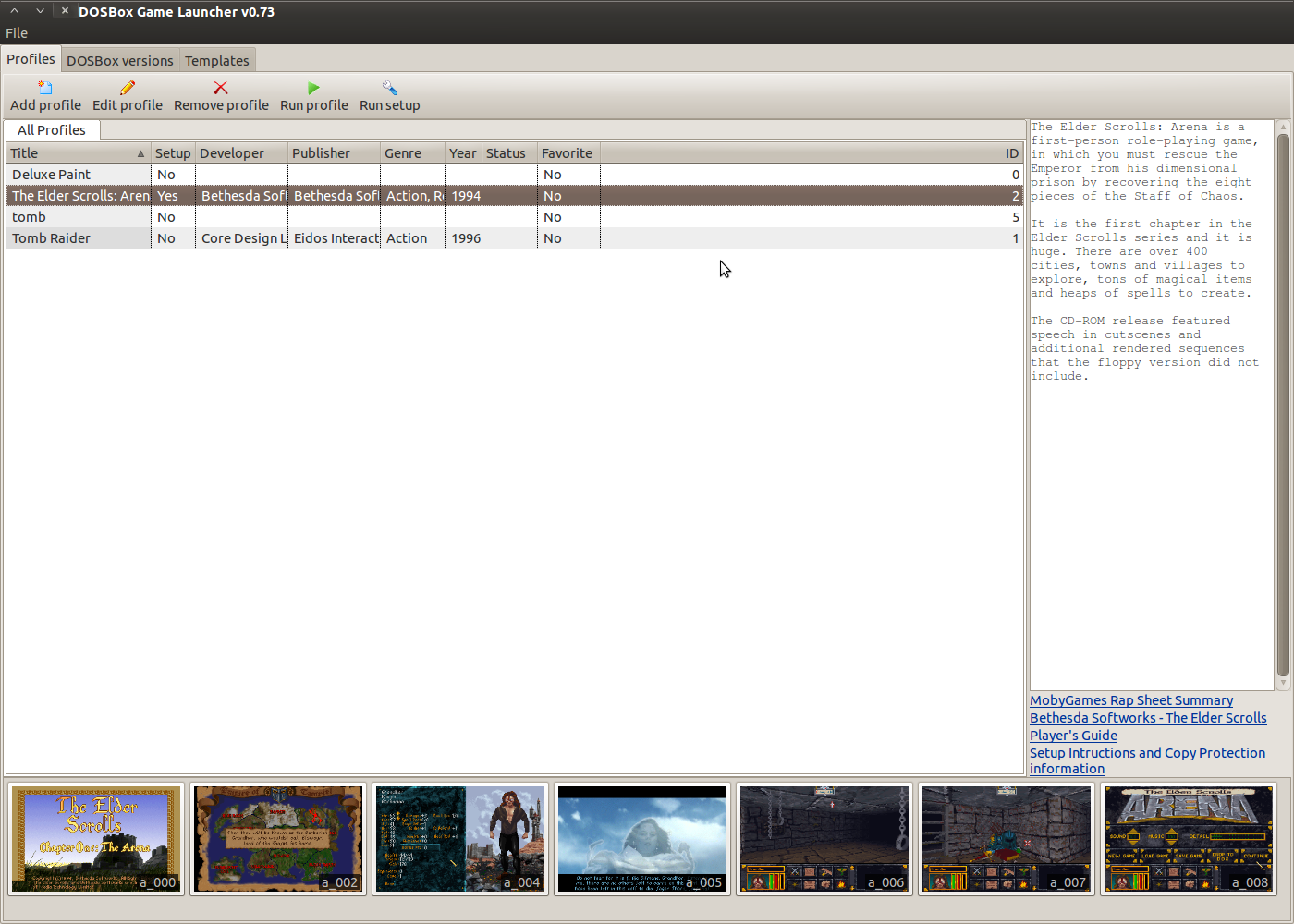
In questo caso prenderemo in esame DBGL: DosBox Game Launcher.
E' un front end multipiattaforma scritto in Java, che permette di gestire template multipli; cio' significa che per ogni programma si possono configurare settaggi diversi (CPU, scheda grafica, ecc.), informazioni e screenshot, rendendo necessario solo un click per far partire il proprio programma o gioco preferito.
Un buon punto di partenza per trovare software DOS legalmente fruibile sono siti del tipo:


http://www.xtcabandonware.com/index.php
http://www.abandonia.com/en/game/all


E' in grado di gestire sia periferiche hardware, che virtuali, come le immagini .bin/cue ed archivi ZIP.
per poter utilizzare l'emulatore ed il frontend, basta eseguire il download, dei sorgenti
http://members.quicknet.nl/blankendaalr/dbgl/download/dbgl073.tar.gz
ed una volta estratto l'archivio, eseguire il file DBGL, oppure digitare da terminale:
./dbgl

Questi sono i principali controlli che e' bene conoscere durante l'emulazione:
ALT+ENTER  commuta tra schermo intero e visualizzazione in finestra
CTRL+F7  Decrementa la velocita' di emulazione
CTRL+F8  Incrementa la velocita' di emulazione
CTRL+F9  Esce dall'emulazione
CTRL+F10 Prende o rilascia il controllo del mouse

Homepage DBGL
Homepage DosBox

venerdì 30 settembre 2011

Full circle notifier

FullCircle e' una rivista indipendente in formato digitale dedicata al mondo opensource e piu' nello specifico all'universo Ubuntu. Ma non solo, dato che e' diventato anche un contenitore di esperienze e raccoglie un insieme di podcast con interviste in lingua inglese.

FullCircle Notifier e' un'applet, che ha lo scopo di notificare l'uscita di qualche contenuto (magazine o podcast) ed eventualmente effettuare un download automatico.

https://launchpad.net/~laurent-parenteau/+archive/full-circle-notifier

Per una lista completa di tutte le uscite, (disponibili in diverse lingue tra cui l'italiano), si puo' consultare l'area download:
http://fullcirclemagazine.org/downloads/
Related Posts Plugin for WordPress, Blogger...