Visualizzazione post con etichetta Animation. Mostra tutti i post

sabato 25 febbraio 2012

Spritesheet con Gimp


Per creare uno sprite-sheet, si deve scaricare un piccolo script:


copiare tale file nella directory Scripts di Gimp, (~/.gimp-2.6/scripts).
Dal menu filter selezionare Script-Fu->Refresh scripts, e a questo punto apparira' una nuova voce SpriteSheet nel menu Filter.
Questo script, crea un'unica immagine, mettendo in sequenza tutti i layer visibili. L'unica pecca e' che non si puo' specificare il numero di righe e colonne in cui suddividere l'immagine, e questo puo' andare bene solo nel caso di sprite con 6-8 frame.

Per una maggiore flessibilita' ci si puo' affidare a due plugin:

rinominare i file, togliendo il suffisso .txt, copiarli nella directory plugin di Gimp (~/.gimp-2.6/plugin). (Funziona anche con Gimp2.8)
Nel caso si utilizzi Linux, ci si deve ricordare di abilitare i permessi di esecuzione per questi due file.
 A questo punto nel menu Image, si avranno a disposizione due nuove funzioni:
Tape, permette di specificare il numero di righe, colonne e la distanza tra le singole immagini create mettendo in sequenza i layer visibili.
de-tape, permette di fare l'operazione opposta. Infatti se apriamo un'immagine, spedificando al plugin il numero di righe e colonne in cui sono disposti i nostri sprite, questo creera' per ogni sprite un layer diverso, da cui poter poi esportare in anim-gif.

sabato 18 febbraio 2012

Blender 2.62 - nuove funzioni e miglioramenti per questa release.


Blender 2.62 e' stato rilasciato da qualche giorno e come di consueto sono stati corretti numerosi bug, oltre all'implementazione di nuove funzioni.
In particolare il nuovo motore di rendering cycles supporta GPU multiple o selettivo, render passes e data passes.
Sono stati introdotti nuovi strumenti e migliorati i supporti al motion tracking e dalla mappatura UV.
E' ora disponibile un nuovo modificatore: Remesh, che permette di generare una nuova mesh con topologia conforme ad una superficie di partenza. La nuova mesh avra' una topologia uniformemente distribuita di quadrangoli, impostando tre diversi livelli: Blocks, Smooth e Sharp.
Il modificatore Boolean, si avvale ora della nuova libreria Carve: Il funzionamento ed il modo di operare del modificatore e le rispettive opzioni non sono state modificati, ma si ottengono risultati migliori in minor tempo grazie all'utilizzo della nuova libreria.


Per una panoramica completa delle modifiche e delle nuove funzioni:


sabato 7 gennaio 2012

Tupi tutorial - Elastic Line Tool


L'ultima versione di Tupi, permette di modificare e tracciare line orizzontali e verticali.
In questo video tutorial, vediamo di sfruttare questa caratteristica.
Per tracciare una linea orizzontale basta tenere premuto il tasto SHIFT.
Una volta disegnati i due oggetti (in questo caso un cerchio e una linea), con la combinazione di tasti CTRL+freccia destra, si crea automaticamente il frame successivo con il contenuto del frame corrente, che e' cosi' pronto per essere modificato. Il processo di creazione dell'animazione e' abbastanza lineare e veloce.
Manca invece una funzione di selezione multipla dei frame e la loro disposizione, che purtroppo costringe ad un macchinoso lavoro di copia e incolla per creare un ciclo inverso.


Ricordiamo infatti, che Tupi e' ancora in fase di sviluppo, per cui suggerimenti e bug report sono sempre ben accetti.

www.maefloresta.com

Per provare l'ultima versione di tupi lo si puo' compilare o utilizzare il PPA perUbuntu11.10:
sudo apt-add-repository ppa:lomdav/lomdav
sudo apt-get update
sudo apt-get install tupi

venerdì 6 gennaio 2012

Tupi rev.12 - animation tool


Tupi nella sua ultima revisione, introduce diverse novita'.
-  La modalita' fullscreen: premendo il tasto F11, o utilizzando l'apposita icona nella toolbar, si accede alla modalita' fullscreen, che permette di utilizzare tutti gli strumenti ad esclusione dei tweeners.
-  Premendo CTRL+freccia destra, si creera' un nuovo frame e vi sara' copiato il contenuto del frame corrente.
-  Lo strumento linea, e' stato notevolmente migliorato, ed ora premendo il tasto SHIFT, si possono tracciare linee orizzontali e verticali. E' possibile disegnare linee sequenziali e cosa piu' importante, ora sono degli oggetti editabili.
-  Ora e' possibile esportare un singolo frame convertendolo in formato png o jpeg.

Per provare l'ultima versione di tupi lo si puo' compilare o utilizzare il PPA per Ubuntu11.10:

sudo apt-add-repository ppa:lomdav/lomdav
sudo apt-get update
sudo apt-get install tupi

www.maefloresta.com

lunedì 21 novembre 2011

Tupi: Full screen mode

Tupi, programma di animazione 2D, introduce la modalita' a schermo intero (Full screen), accessibile tramite la nuova icona nella toolbar o tramite tastiera con la sequenza Ctrl+F11.
La nuova modalita' permette l'accesso a tutti i tool, tramite shortcuts, tranne l'utilizzo dei tweeners.

Nuova ed utilissima funzionalita':
Se si preme Ctrl+freccia destra, si crea il prossimo frame copiando automaticamente il contenuto del frame corrente.
E' stato modicato lo splash iniziale, e sono stati corretti diversi bug.


Se si vuole provare la nuova versione, si possono compilare i sorgenti da server Git.

Tupi video-tutorial: causa-effetto
Tupi video-tutorial: usare disegno di riferimento. Tracing Bitmap Reference
 
Tupi multi-artist animation mode 

www.maefloresta.com


martedì 5 luglio 2011

Tupi multi-artist animation mode

Tupi, nella prossima revisione, rendera' attiva per il beta-testing, un'interessante funzione collaborativa.
Infatti permettera' di salvare il progetto su server, in modo che anche altri utenti, possano aprire contemporaneamente il progetto e lavorarci all'unisono.
Tutte le modifiche al progetto generale verranno rese effettive su tutti i computer collegati alla rete, rendendo cosi' il programma di animazione nato dalle ceneri di KToon, un valido esempio di progettazione collaborativa ed aumentando cosi' la produttivita' del programma. Ricordo che il progetto e' ancora in fase Beta, quindi ci sono ancora molti bug critici che ne inficiano un utilizzo produttivo.
Da questa revisione iniziera' il supporto dei sistemi Mac OSX, e altre novita' minori. Di seguito un video delle potenzialita' del programma in modalita server:

sabato 25 giugno 2011

Tupi (KToon): Compilare versione GIT

Tupi e' un fork di Ktoon, segue la stessa numerazione git, e parte dalla versione 0.1, che corrisponde alla versione 0.9 di Ktoon. Permette di creare animazioni utilizzando classici strumenti di disegno e light table.


Sul portale del progetto sono rilasciati i pacchetti dell'ultima versione stabile corrente, ma se vogliamo vedere l'evolversi del programma e rendersi partecipi come beta-tester, si possono compilare i sorgenti online tramite server GIT.
Per la compilazione dei sorgenti online, si devono installare prima gli stumenti di sviluppo, gestione del sever GIT e le librerie e i componenti necessari per la compilazione:


sudo apt-get install build-essential git
sudo apt-get install ruby libaspell-dev libavcodec-dev libavformat-dev 
sudo apt-get install libqt4-gui qt4-qmake qt4-dev-tools zlib1g-dev


La prima volta che si compila, si deve dare il comando:
git clone git://gitorious.org/tupi/tupi.git tupi


che creera' una directory "tupi", contenente i sorgenti, quindi per la prima compilazione:
cd tupi
./configure --prefixx=/usr/local/tupi
make
sudo make install


a questo punto Tupi e' installato e lo si puo' avviare dal menu Application->Graphics->Tupi


Per le compilazioni sucessive:
cd tupi
git stash
git pull
make distclean


e procedere con la normale compilazione.

Leggi anche
:
Tupi0.1git03
Tupi0.1git07

mercoledì 1 giugno 2011

Tupi0.1 Git09 - KToon

E' stata rilasciata la versione Git09 di Tupi, il successore di KToon.
Questa versione  porta solo qualche fix, in previsione del nuovo Compound Tweener, che permettera' di utilizzare combinazioni di tween differenti.

Finalmente e' possibile utilizzare il ridimensionamento proporzionale, cosi' tenendo premuto il tasto Shift mentre si ridimensiona un oggetto, si potranno ottenere dei cerchi e dei quadrati perfetti. Cosa non da poco.
Per quanto riguarda la struttura dei tweener, allo stato attuale non e' possibile modificare un'oggetto a cui sia stato applicato un tween, e questa e' una forte limitazione;

Per provare la nuova revisione:

Lucid: Tupi_0.1Git09_i386.deb
Natty: Tupi_0.1Git09_i386.deb

lunedì 25 aprile 2011

Tupi 0.1Git08 - KToon

E' disponibile per il testing la versione Git08 di Tupi.
Le novita' apportate da questa versione, riguardano tre nuovi tween plugin:
Shear
Opacity
Colouring
Dopo il perfezionamento di tali plugin, si potra' metter mano al Compound Tween, che permettera' di combinare tutti i precedenti plugin.

I tweener utilizzano un'approccio leggermente diverso all'animazione keyframe. Infatti sono degli strumenti di modifica temporale delle propieta' spaziali dell'oggetto, in modalita' parametrica. Questo vuol dire che se si crea un tween di tipo "position" disegnando la traiettoria dell'oggetto, si puo' intervenire in un secondo momento modificando il percorso creato.


Per l'installazione (Ubuntu 10.10) ora si puo' utilizzare il PPA dedicato in modo da avere il programma sempre aggiornato all'ultima versione; digitando da terminale:
   sudo add-apt-repository ppa:xtingray/tupi
   sudo apt-get update
   sudo apt-get install tupi


oppure:


Tupi01-Git08_i386.deb
Tupi01-Git08_amd64.deb


Non e' disponibile invece, una versione pacchettizata per Ubuntu 10.4; ma si puo seguire questa guida per la compilazione:
http://www.maefloresta.com/portal/lucid


Leggi anche:
Tupi0.1git03
Tutorial:
tupi-ktoon-tutorial-causa-effetto.html
tupi-ktoon-tutorial-usare-un-disegno-di.html

giovedì 7 aprile 2011

Tupi 0.1Git07 - KToon

E' appena uscita la settima revisione di Tupi (il successore di KToon).
Attualmente il progetto segue regolarmente la sua roadmap, portando avanti lo sviluppo dei plugin tweener; attualmente sono disponibili 3 tween:
- position
- rotate
- scale
I tweener utilizzano un'approccio leggermente diverso all'animazione keyframe. Infatti sono degli strumenti di modifica temporale delle propieta' spaziali dell'oggetto, in modalita' parametrica. Questo vuol dire che se si crea un tween di tipo "position" disegnando la traiettoria dell'oggetto, si puo' intervenire in un secondo momento modificando il percorso creato.

In questa revisione del programma sono stati corretti numerosi bug (soprattutto) riguardo al position tween, ed e' stato introdotto un parametro per definire la trasparenza della funzione di ricalco (onion skin).

Per l'installazione (Ubuntu 10.10) ora si puo' utilizzare il PPA dedicato in modo da avere il programma sempre aggiornato all'ultima versione; digitando da terminale:
   sudo add-apt-repository ppa:xtingray/tupi
   sudo apt-get update
   sudo apt-get install tupi


oppure:
tupi_0.1-0ubuntu7_i386.deb
tupi_0.1-0ubuntu7_amd64.deb

Non e' disponibile invece, una versione pacchettizata per Ubuntu 10.4; ma si puo seguire questa guida per la compilazione:
http://www.maefloresta.com/portal/lucid

Leggi anche:
Tupi0.1git03
Tutorial:
tupi-ktoon-tutorial-causa-effetto.html
tupi-ktoon-tutorial-usare-un-disegno-di.html

martedì 15 febbraio 2011

Tupi (KToon) tutorial - causa effetto


In questo tutorial, vediamo come modificare le forme utilizzando la selezione dei nodi.
Tupi (che per quelli che non lo sapessero e' il sucessore di KToon), non e' ancora in grado di gestire delle polilinee chiuse. Per questo motivo, guardando il video, il quarto punto disegnato per ceare il rettangolo, non puo' coincidee con il primo, ma sono stati sovrapposti successivamente.
Utilizzando delle polilinee si ha il vantaggio di poter controllare per ogni nodo: la posizione (nodo bianco), e le due tangenti di controllo della curva (nodi verdi).
In questo caso nel primo frame si e' impostata la struttura che poi ci he servita come controllo dell'animazione; Utilizzando  un tablet (o una tavoletta grafica) e creando un nodo, si avra' un singolo vertice sovrapposto ai due nodi di controllo, e basteranno quattro tap dello stilo per delineare i vertici del rettangolo.
Per il mouse si dovra' utilizzare un'approccio leggermente diverso: click sinistro con un leggero spostamento nella direzione di disegno (quel tanto che basta alla creazione della tangente).

Dopo questa introduzione operativa, una considerazione sui bookmark.
Con un doppio click sul numero del frame, e possibile dare un nome al frame e quindi avere a disposizione un riferimento. Ma attenzione perche' in fase di salvataggio questi riferimenti andranno persi (con la versione attuale git05).

http://www.maefloresta.com/

domenica 16 gennaio 2011

Tupi (KToon) tutorial - Usare un disegno di riferimento

VideoTutorial - Tupi (KToon) tutorial - Tracing Bitmap Reference:

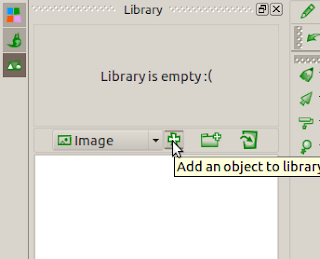
Apriamo Tupi, e creiamo un nuovo progetto. A questo punto ci troveremo davanti ad un workspace completamente bianco (se abbiamo lasciato le impostazioni di default).Selezionando la terza icona alla sinistra dello spazio bianco, avremo accesso alla libreria (che per ora sara' vuota). Aggiungiamo un'oggetto alla libreria; e selezioniamo un'immagine bitmap (in questo caso un disegno eseguito a mano libera con mypaint), che ci servira' come riferimento per creare un disegno vettoriale.
Una volta importato il disegno sara' immediatamente visibile nel workspace. Lo ridimensioniamo a piacimento.


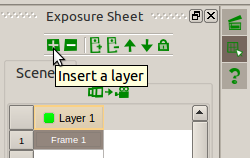
andiamo ad aggiungere un nuovo layer, che conterra' il nostro disegno vettoriale. Attualmente infatti, Tupi, non e' in grado di raggruppare gli oggetti, e se utilizziamo un solo layer sara' molto difficile poter distinguere i vari oggetti nella selezione.


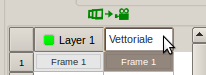
Per poter distinguere meglio i vari livelli e' possibile assegnare un nome personalizzato, semplicemente con un doppio click sul nome del layer.
Mentre per escludere la visualizzazione di un determinato layer, si deve premere il quadratino verde a fianco del nome (che diventera' rosso)

Ora si puo' procedere a ricalcare il disegno, avendo l'accortezza di realizzare delle forme chiuse (dato che andranno riempite con del colore).
Se la forma da realizzare e' molto spigolosa, si deve modificare il valore numerico alla destra del workspace, infatti di default e' impostata a 4.00, che permette di realizzare delle forma arrotondate, mentre diminuendo il valore si potranno realizzare anche forme spigolose.

VideoTutorial - Tupi (KToon) tutorial - Tracing Bitmap Reference:

Related Posts Plugin for WordPress, Blogger...