Visualizzazione post con etichetta programmi. Mostra tutti i post

giovedì 25 ottobre 2012

OnBoard 0.98 su Ubuntu12.10

OnBoard è sempre stata la tastiera virtuale di default, fornita tra gli strumenti di accesso facilitato di Ubuntu, ma non certo la migliore.

Nelle ultime versioni sono stati fatti diversi miglioramenti ed in particolare l'ultima versione (0.98), presenta un'ottima integrazione con il sistema (Ubuntu 12.10).

  • Finalmente, implementa la funzione AutoShow. Ora OnBoard appare automaticamente quando dobbiamo inserire un testo.
  • Il pulsante di chiusura funziona correttamente, minimizzando OnBoard in un'icona (Floating icon) ridimensionabile e posizionabile a piacimento.
  • Supporta i livelli di trasparenza.
  • E' possibile impostare un livello di trasparenza, dopo un certo periodo di inattività.
  • 10 stili grafici personalizzabili.
  • 3 layout (compatto, esteso, griglia)
  • Gestione delle macro (snippet)
  • Simulazione delle azioni del mouse (Click destro, doppio click, drag click) con il singolo tasto sinistro.

martedì 2 ottobre 2012

Gnote - Alternativa a Tomboy (prendere appunti senza Mono)

Gnote, e' un clone di Tomboy, scritto in C++ a cui mancano (a prima vista) alcune funzionalita' essenziali.
Allora vi chiederete perchè non utilizzare direttamente Tomboy?
In effetti non vi è una motivazione valida, ma Ubuntu dalla versione 12.04 ha tolto tutti i programmi con dipendenze da Mono (vedi Banshee e Tomboy) e dato che dovevo scegliere un programma per scrivere appunti, ho voluto provare Gnote dato che è notevolmente più leggero.

Per importare le note di Tomboy, basta copiare la directory:
~/.local/share/tomboy 
nella directory di Gnote:
~/.local/share/gnote 
dato che e' totalmente compatibile con il formato di Tomboy.


Per attivare l'icona di stato nell'app-menu e' presente l'apposita opzione "Use Status Icon" nelle preferenze.
Se non dovesse funzionare, digitare da terminale:

gsettings set com.canonical.Unity.Panel systray-whitelist "['gnote']"

Non sono presenti funzioni di sincronizzazione, ma si puo' ovviare, sincronizzando direttamente la directory dove sono contenute le note.
Posizionandosi in ~/.local/share e cliccando con il tasto destro sulla directory Gnote, scegliendo la sincronizzazione con UbuntuOne dal menu contestuale.


domenica 30 settembre 2012

Rainlendar: Agenda-calendario multifunzione


Rainlendar è un'agenda-calendario multipiattaforma, altamente configurabile. Disponibile per Window, Linux e MacOsX, in versione free, permette di gestire eventi ed appunti, impostare notifiche ed avvertimenti e (solo nella versione Pro) condividerli tra diversi computer e tramite servizi online.

Utilizza il formato standard iCalendar (RFC2445) supportato dalla maggior parte dei programmi di questa genere.
E' in grado di gestire calendari multipli e diverse tipologie di rappresentazione, il tutto personalizzabile sia nei parametri che nell'aspetto (tramite skin esterne).

Si puo' scegliere tra una gran varietà di skin, (presenti su vari siti di personalizzazione), oltre alle 3 disponibili di default.

I vari pannelli si presentano come dei widget, che possono essere agganciati al desktop o comportarsi come normali finestre.

Sicuramente un programma da provare!
Vengono messi a disposizione dei pacchetti .deb per Ubuntu/Debian e può essere installato su Ubuntu dalla versione 11.04 in poi.
 Rainlendar Lite 32bit (Ubuntu-Debian)
Rainlendar Lite 64bit (ubuntu-Debian)

Una volta installato, si puo' scegliere di lanciarlo dalla barra laterale di Unity o farlo partire automaticamente all'avvio:

 Le skin scaricate hanno estesione .r2skin e basta fare un drag&drop sul calendario per applicarle, mentre il formato delle versioni precedenti, utilizzava un file .Ini per la descrizione della skin. In quest'ultimo caso il file si trova compresso in formato rar o zip, e la cartella ivi contenuta va spostata in /usr/lib/rainlendar2/skins.


lunedì 21 novembre 2011

Tupi: Full screen mode

Tupi, programma di animazione 2D, introduce la modalita' a schermo intero (Full screen), accessibile tramite la nuova icona nella toolbar o tramite tastiera con la sequenza Ctrl+F11.
La nuova modalita' permette l'accesso a tutti i tool, tramite shortcuts, tranne l'utilizzo dei tweeners.

Nuova ed utilissima funzionalita':
Se si preme Ctrl+freccia destra, si crea il prossimo frame copiando automaticamente il contenuto del frame corrente.
E' stato modicato lo splash iniziale, e sono stati corretti diversi bug.


Se si vuole provare la nuova versione, si possono compilare i sorgenti da server Git.

Tupi video-tutorial: causa-effetto
Tupi video-tutorial: usare disegno di riferimento. Tracing Bitmap Reference
 
Tupi multi-artist animation mode 

www.maefloresta.com


martedì 8 novembre 2011

Ubuntu11.10: OnBoard, nuova versione

OnBoard e' la tastiera virtuale di default, presente in Ubuntu.
Ha molte caratteristiche che la rendono un'applicazione completa, ma ha (aveva?) alcuni difetti che ne rendono l'utilizzo non molto piacevole.

Ma e' da poco disponibile nei repo Proposed di Oneiric, la nuova versione 0.96, che porta delle novita' di un certo rilievo.
OnBoard, si presenta con il tema Ambiance, senza la classica barra superiore che hanno tutte le finestre. Infatti oltre a poter modificare il tema (colori associati, caratteri e forma dei pulsanti), e' possibile escudere il bordo della finestra ed impostare il livello di trasparenza.

Nella parte destra sono stati aggiunti dei tasti speciali:
  • Il primo e' il tasto di chiusura, che finalmente (se si e' impostata l'icona nella tray), non chiude l'applicazione ma la minimizza.
  • E' stato aggiunto un pulsante hold&drag con quattro frecce, che serve per spostare la tastiera.
  • Il pulsante Fn che da l'accesso ai tasti funzione e al tastierino numerico.
  • Un pulsante con una freccia, che visualizza un nuovo set di pulsanti per gestire i click del mouse, impostando un tempo di stazionamento del puntatore.
  • L'ultimo e' il tasto snippet, con cui si possono definire fino a 16 macro, richiamabili successivamente, e accedere alla finestra delle preferenze.

 Nelle preferenze, tra tutti i settaggi delle trasparenze, figura anche un selettore per l'impostazione del tempo di inattivita' dopo il quale viene applicato il livello di trasparenza indicato.
Se lo si vuole provare, si puo' utilizzare il seguente link:
onboard_0.96.0-0ubuntu0.1_i386.deb (335.0 KiB)


Link Correlati:

Florence 0.51: la tastiera virtuale perfetta

domenica 2 ottobre 2011

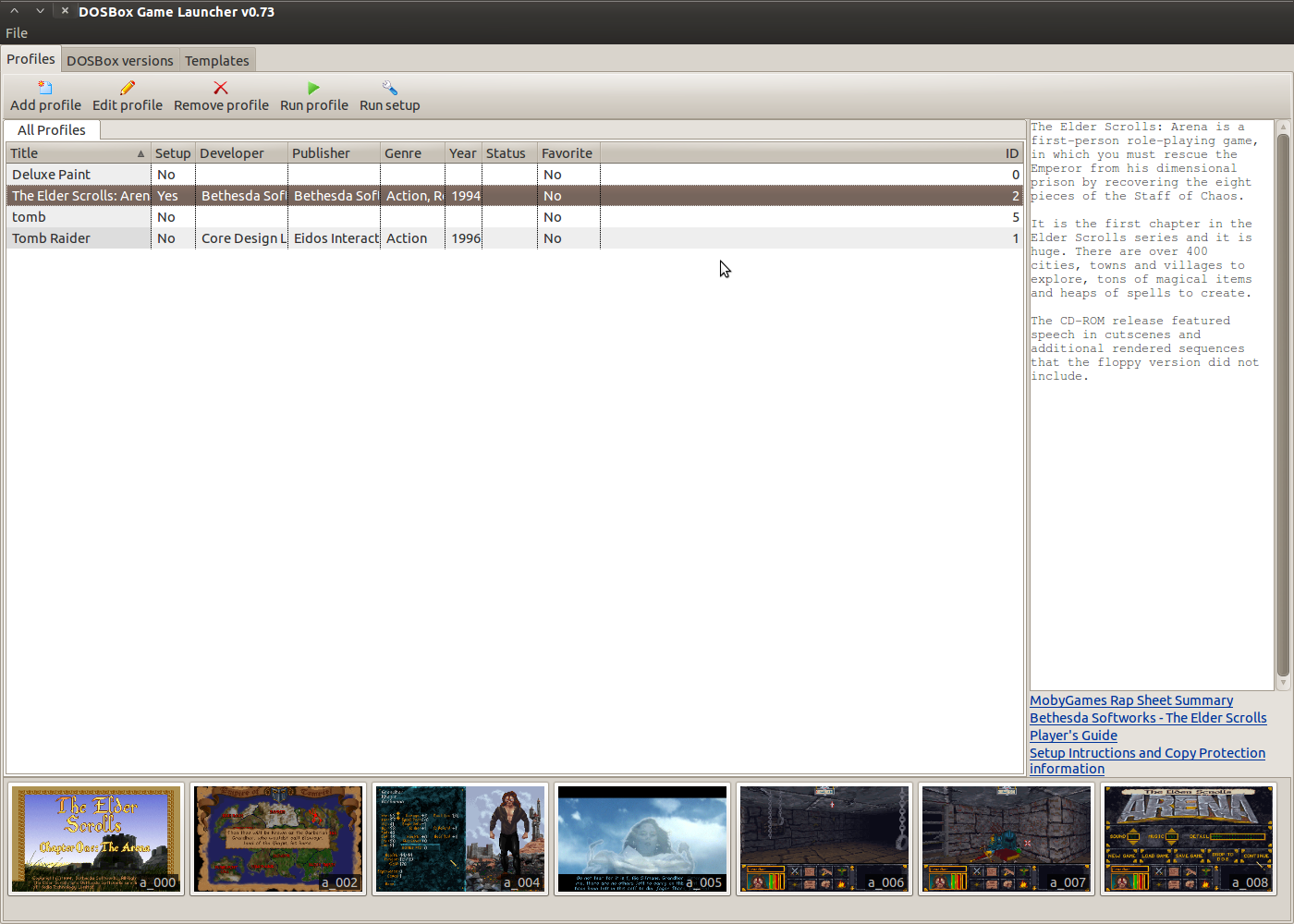
DosBox: Applicazioni DOS su Ubuntu

DosBox e' un'emulatore di  processori 286/386, molto completo; permette di eseguire molte applicazioni (e giochi) creati per funzionare su DOS dal 1982. Per chi non lo sapesse (e' forse stato su Marte negli ultimi 30 anni?) MS-DOS mette a disposizione solo un'interfaccia a riga di comando, che ovviamente DosBox emula perfettamente; per configurare DosBox si puo' editare il file di configurazione, tramite cui settare le varie opzioni di emulazione.
Esistono anche diversi front-end che facilitano molto l'esperienza di emulazione.
In questo caso prenderemo in esame DBGL: DosBox Game Launcher.
E' un front end multipiattaforma scritto in Java, che permette di gestire template multipli; cio' significa che per ogni programma si possono configurare settaggi diversi (CPU, scheda grafica, ecc.), informazioni e screenshot, rendendo necessario solo un click per far partire il proprio programma o gioco preferito.
Un buon punto di partenza per trovare software DOS legalmente fruibile sono siti del tipo:


http://www.xtcabandonware.com/index.php
http://www.abandonia.com/en/game/all


E' in grado di gestire sia periferiche hardware, che virtuali, come le immagini .bin/cue ed archivi ZIP.
per poter utilizzare l'emulatore ed il frontend, basta eseguire il download, dei sorgenti
http://members.quicknet.nl/blankendaalr/dbgl/download/dbgl073.tar.gz
ed una volta estratto l'archivio, eseguire il file DBGL, oppure digitare da terminale:
./dbgl

Questi sono i principali controlli che e' bene conoscere durante l'emulazione:
ALT+ENTER  commuta tra schermo intero e visualizzazione in finestra
CTRL+F7  Decrementa la velocita' di emulazione
CTRL+F8  Incrementa la velocita' di emulazione
CTRL+F9  Esce dall'emulazione
CTRL+F10 Prende o rilascia il controllo del mouse

Homepage DBGL
Homepage DosBox

giovedì 29 settembre 2011

MComix 0.94: Comic reader su Linux

MComix e' un fork di Comix, il miglior lettore di fumetti in formato digitale, esistente per sistemi Linux. Dato che lo sviluppo ufficiale di Comix e' finito con la versione 4.04, MComix si  puo' considerare il sucessore con un nuovo nome ed una nuova numerazione.


La versione appena uscita e' la 0.94 che corregge diversi bug (soprattutto nella versione window); di seguito il changelog:


  - Fixed MComix opening archives in sibling directories
      even when "Automatically open next archive" was disabled.
    - Fixed recursively adding directories to the library not working
      consistently on Win32.
    - Fixed the first command line argument to MComix being ignored on Win32,
      breaking "Open with..." functionality.
    - The library window has been slighly reorganized. All collection-related
      functionality can now be accessed via the right-click popup on the
      collection panel to the left. Similiarily, "Add books" is now on the
      main book panel popup. Additionally, CTRL-SHIFT-A has been set as
      shortcut for this action.
    - Library covers will now be cached after being loaded. This will avoid
      frequent reloading when switching between collections, or when filtering
      books.
    - The magnifying lens can no longer become partially invisible when moving
      around near window edges, and should no longer flicker.
    - MComix automatically switching to next/previous directories can now
      be controlled with a new preference option.
    - Updated French translation. (by Frédéric Chateaux)

Di sicuro il cambiamento piu' gradito e' il perfezionamento della funzione ingrandimento, che nelle versioni precedenti era affetto da flickering.
Per provare MComix, non e' necessaria alcuna installazione, basta estrarre l'archivio e digitare:
python mcomix-0.94/mcomix/mcomixstarter.pyse invece lo si vuole installare:
python mcomix-0.93/setup.py --prefixx /usr install

Homepage Comix
Homepage MComix
Mcomix download

mercoledì 28 settembre 2011

Florence 0.51: la tastiera virtuale perfetta

Ubuntu, utilizza di default OnBoard come tastiera virtuale; si puo' rendere operativa dal login specificandolo nelle preferenze delle tecnologie assistite, supporta  le macro, l'emulazione dei tasti del mouse e sebbene abbia tutto quello che puo' servire per l'input da schermo, soffre di alcuni lacune ed alcuni comportamenti che mi hanno spinto a trovare dei software alternativi.


Florence, e' uscita la versione 0.51, e' una tastiera virtuale a cui mancano delle caratteristiche proprie di OnBoard (tra le quali le macro) ma ha dalla sua delle caratteristiche positive. Vediamo i PRO:

  • la tastiera e' personalizzabile nell'aspetto. Si possono rendere visibili i bordi della finestra, oppure escluderli, sono disponibili tre temi tra cui scegliere.
  • Si possono scegliere diversi layout, in modo da visualizzare una tastiera compatta, con i tasti direzionali, estesa (compresivi di tasti funzioni), oppure visualizzare dei tasti speciali (Florence Keys) tra i quali il tasto spostamento, lo zoom, nascondi/visualizza e preferenze.
  • Funzione ActiveKeys. I tasti vengono ingraditi al passaggio del puntatore e vengono utilizzati dei colori evidenti per distinguere tra tasto premuto o meno, fisso (tasti modificatori come CTRL, ALT, SHIFT, ).
  • Funzione auto hide. Quando si seleziona un widget o una finestra dove immettere un testo, appare un'icona che se premuta apre la tastiera. Cosi' si avra' l'ingombro della tastiera solo se veramente necessario.
  • Funzione Near widget. La tastiera sara' visualizzata vicino all'area di testo da inserire.
  • Per installare una nuova versione, non si deve necessariamente installare una versione piu' recente del sistema operativo.
A proposito di quest'ultimo punto, vorrei segnalare che l'ultima versione di OnBoard, corregge finalmente il comportamento del tasto di chiusura . Infatti sino a questo momento premendo il tasto di chiusura della finestra di OnBoard, il programma invece di nascondersi nella tray icon, si chiudeva (veramente scocciante) . Pero' la nuova versione sara' disponibile solo da Ubuntu11.10, quindi si dovra' aspettare ottobre.

Per installare Florence 0.51, (su Ubuntu 10.10)  dopo aver fatto il download dei sorgenti:
http://sourceforge.net/projects/florence/files/florence/0.5.1/

ed installato tutte le dipendenze:
   sudo apt-get install build-essential libxml2-dev libgconf2-dev libglade2-dev libatspi-dev librsvg2-dev gnome-doc-utils libcairo2-dev gettext libnotify-dev libxtst-dev intltool
   sudo apt-get install libpanel-applet2-dev
diamo i classici comandi:
   ./configure --prefix=/usr
   make
   sudo make install


dimenticavo di elencare i CONTRO:

  • Non supporta le macro (snippet).
  • Mancanza di emulazione dei tasti del mouse.
  • Non e' presente nei repository, quindi lo si deve scaricare e compilare.
Home Page
Florence Sourceforge
recensione Florence0.45

domenica 28 agosto 2011

MComix 0.93: comic reader su Linux

MComix e' un fork di Comix, di cui continua lo sviluppo.
MComix mantiene tutte le funzioni, e corregge alcuni bug, modificando il numero di versione.
Per provare MComix non e' necessaria alcuna installazione, basta estrarre l'archivio e eseguire:
python mcomix-0.93/mcomix/mcomixstarter.py
se invece lo si vuole installare:
python mcomix-0.93/setup.py --prefixx /usr install


La nuova versione 0.93 offre diversi bugfix e alcune modifiche:
-E' stato aggiunto il supporto agli archivi LHA/LZH.
-E' stata introdotta l'importazione ricorsiva dei contenuti di una directory, nella libreria.
-Il tasto TAB visualizza un pannello OSD, con le informazione sul file e la pagina corrente.
-Arrivati all'ultima pagina, avanzando alla prossima pagina verra' caricato il prossimo file della directory.
-MComix chiede conferma quando viene creato un nuovo bookmark. In questo modo si puo' scegliere se sostituire un bookmark precedente, o aggiungerne uno nuovo.


Le funzioni alla base di MComix sono:
-Modalita' a schermo interno
-Modalita' doppia pagina
-Adattamento in base all'altezza e la larghezza dello schermo
-rotazione e modo speculare
-Lente di ingrandimento
-Modalita' sinistra-destra o destra-sinistra
-Supporto dei segnalibri
-Editor di archivi
-Gestione libreria
-Riconosce i piu' comuni formati d'immagine
-Gestisce i file ZIP e tar nativamente; RAR tramite unrar.


giovedì 25 agosto 2011

Illumination software creator: decidi tu il prezzo.

Illumination software creator, e' un IDE completamente visuale, che permette di creare programmi  e applicazioni in modo semplice e sopratutto permette di esportare gli applicativi su diverse piattaforme:
Windows, Linux, Mac, Android, Nokia, IPhone e contenuti web in flash.
Sul sito della RadicalBreeze si legge: "....ognuno puo' crearsi la propria applicazione.....senza scrivere una sola linea di codice".
Ok. Ancora non ho provato questo programma, ne tantomeno tool simili (AppInventor), ma la cosa mi incuriosisce, soprattutto adesso che lo si puo' acquistare al prezzo che piu' ci aggrada.
Infatti Il programma e' disponibile per windows, Linux e Mac, e lo si puo' scaricare in versione di prova, dopodiche' per aver accesso a tutte le funzioni lo si deve acquistare.
Da qualche giorno nella pagina "Buy now" del sito, e' presente uno slider, che e' impostato a 40 dollari, ma   lo si puo' spostare fino ad un minimo di 5 dollari.
L'offerta dovrebbe essere valida in attesa della nuova versione 4.0.


 http://radicalbreeze.com/

lunedì 1 agosto 2011

MComix: comic reader su ubuntu

MComix e' un fork di Comix, di cui continua lo sviluppo. Comix e' un comic reader basato su GTK, che presenta diverse peculiarita'; arrivato alla versione 4.04, presente anche nei repo ufficiali di Ubuntu, purtroppo lo sviluppo si  è fermato nel 2009.

MComix mantiene tutte le funzioni, e corregge alcuni bug.
Per provare MComix non e' necessaria alcuna installazione, basta estrarre l'archivio ed eseguire:
python mcomix-0.92/mcomix/mcomixstarter.py
se invece lo si vuole installare:
python mcomix-0.92/setup.py --prefixx /usr install

NB. A partire da Ubuntu12.10, Mcomix è stato inserito nei repository ufficiali.
Download for Ubuntu button
 
http://sourceforge.net/projects/mcomix/

  • » Fullscreen mode.
  • » Modalita' doppia pagina.
  • » adttamento in base all'altezza o alla larghezza dello shermo.
  • » Rotazione e modo speculare.
  • » Lente di ingrandimento.
  • » Image enhancements.
  • » Modalita' sinistra-destra o destra-sinistra.
  • » Supporto ai segnalibri.
  • » Editor di archivi.
  • » Libreria Comic book.
  • » Riconosce i piu' comuni formati di immagini.
  • » Gestisce file ZIP e tar nativamente, RAR tramite unrar.

martedì 24 maggio 2011

shotwell: video import

Fino ad ora non avevo mai utilizzato shotwell per catalogare le foto, dato che avevo avuto brutte esperienze    con F-Spot. Utilizzando Shotwell con la nuova macchina fotografica (una Olympus VR-310), non ci sono particolari problemi, la periferica viene rilevata non appena la si collega, chiedendo conferma se si vuole aprire con il gestore di foto predefinito, e vengono visualizzate tutte le anteprime, che possono essere sincronizzate selettivamente, riconoscendo se delle immagini sono state scaricate precedentemente.
Bello! Il problema arriva nel momento in cui siano presenti dei video, che non vengono sincronizzati, ne riconosciuti.La versione di Shotwell installata con Ubuntu10.10, e' la 0.7.2, ma la gestione dei video e' supportata solo dalla 0.8.0, quindi aggiungendo i PPA ufficiali aggiorneremo il sistema con la versione piu' recente (al momento la 0.9.3):


sudo add-apt-repository ppa:yorba/ppa 
sudo apt-get update 
sudo apt-get install shotwell


www.yorba.org

lunedì 25 aprile 2011

Tupi 0.1Git08 - KToon

E' disponibile per il testing la versione Git08 di Tupi.
Le novita' apportate da questa versione, riguardano tre nuovi tween plugin:
Shear
Opacity
Colouring
Dopo il perfezionamento di tali plugin, si potra' metter mano al Compound Tween, che permettera' di combinare tutti i precedenti plugin.

I tweener utilizzano un'approccio leggermente diverso all'animazione keyframe. Infatti sono degli strumenti di modifica temporale delle propieta' spaziali dell'oggetto, in modalita' parametrica. Questo vuol dire che se si crea un tween di tipo "position" disegnando la traiettoria dell'oggetto, si puo' intervenire in un secondo momento modificando il percorso creato.


Per l'installazione (Ubuntu 10.10) ora si puo' utilizzare il PPA dedicato in modo da avere il programma sempre aggiornato all'ultima versione; digitando da terminale:
   sudo add-apt-repository ppa:xtingray/tupi
   sudo apt-get update
   sudo apt-get install tupi


oppure:


Tupi01-Git08_i386.deb
Tupi01-Git08_amd64.deb


Non e' disponibile invece, una versione pacchettizata per Ubuntu 10.4; ma si puo seguire questa guida per la compilazione:
http://www.maefloresta.com/portal/lucid


Leggi anche:
Tupi0.1git03
Tutorial:
tupi-ktoon-tutorial-causa-effetto.html
tupi-ktoon-tutorial-usare-un-disegno-di.html

domenica 17 aprile 2011

OSD Lyrics - I testi delle canzoni sul desktop

Rythmbox ed i migliori player musicali, hanno integrati plugin per la visualizzazione dei testi delle canzoni, senza contare che esistono diverse alternative a Minilyric anche in ambiente Linux, come Karaoke Lyrics Editor e LrcShow-X, che permettono di editare i file .lrc
OSD-Lyrics aggiunge la possibilita' di visualizzare il testo in sovraimpressione sullo schermo, personalizzando le dimensioni, il colore e la posizione del testo. Si interfaccia con molti player (per la lista completa visitate il sito ufficiale).


Su Ubuntu10.10, OSD-Lyrics va lanciato solo dopo aver aperto il player musicale, altrimenti il programma non si avvia, e crea qualche problema nella visualizzazione dei testi in modalita' outline; problemi che nelle versioni precedenti di Ubuntu non erano presenti.


Ecco come si presenta il layout del testo:
che sara' visualizzato sempre in primo piano, in qualsiasi situazione grazie alla personalizzazione dei gradienti dei colori sia sul testo completo, che sulla parte in esecuzione.
Per l'installazione si possono utilizzare i PPA ufficiali:


sudo add-apt-repository ppa:osd-lyrics/ppa
sudo apt-get update
sudo apt-get install osdlyrics


martedì 22 febbraio 2011

Ardesia 0.7: whiteboard Linux-Windows

Ardesia fa parte del progetto Wii4dida, e permette di creare presentazioni e annotazioni su schermo e lavagne luminose (Whiteboard); si avvicina sempre piu' ad una versione 1.0.
Gli obbiettivi principali sono stati raggiunti, ora si tratta solo di affinarli. Rispetto ad altre applicazioni similari e' gia' anni luce avanti, principalmente per tre motivi:

  1. E' un software OpenSource. Quindi rende disponibili i sorgenti ad altri utenti che vogliano/abbiano le capacita' per sviluppare e far crescere il progetto. Progetto che (nella filosofia open) viene supportato anche da utenti che non dispongano di conoscenze attinenti la programmazione, contribuendo con traduzioni o semplicemente disegnando un'icona. Molti software (soprattutto in ambiente Window), vengono invece distribuiti con licenza Freeware-Shareware.
  2. E' multipiattaforma. Quindi sempre nell'ottica Open abbraccia quanti piu' utenti possibile rendendo il progetto indipendente dal sistema utilizzato.
  3. Mette a disposizione funzioni interessanti, assenti in altri software analoghi. 
La versione 0.7, introduce la gestione del formato iwb (Interactive WhiteBoard common file), sviluppa la versione Window ed estende la compatibilita' ad un numero di composite manager considerevole.

Il programma mette a disposizione strumenti di disegno a mano libera e annotazione durante presentazioni su lavagna luminosa o per la creazione di tutorial statici o video.

  •  E' in grado di registrare in tempo reale (screencast) tutta la sessione del progetto in un file video, utilizzando VLC ed e' supportato anche il livestreaming (tramite icecast2).
  • Puo' esportare singoli lucidi in formato immagine o PDF.
  • Implementa funzioni di riconoscimento delle forme, approssimando le figure a forme geometricamente corrette.
  • Frecce di indicazione
  • Evidenziatore
  • Doppia modalita' operativa: si puo' escludere facilmente la modalita' annotazione, per poter interagire in modo consueto sul desktop.
  • Permette di caricare un'immagine oppure avere uno sfondo in tinta unita.
  • Attualmente non sono presenti funzioni per aprire o salvare i progetti, che vengono salvati automaticamente alla fine della sessione nella cartella "documenti".Alla chiusura del programma si puo' anche scegliere se condividere il progetto con altri utenti utilizzando la posta elettronica.
  • E' stato migliorato il support ai tablet, presentando una tastiera virtuale (Florence in versione modificata) ogniqualvolta si devono inserire dei testi.
Suggerimenti per lo sviluppo del progetto sono sempre graditi. Eccone alcuni:
  • implementazione delle funzioni open/save.
  • miglioramento dell'inchiostro digitale rilevando la pressione non in base al colore (piu' scuro, piu' chiaro) ma in base al tratto (piu' fine, piu' largo).
  • possibilita' di scelta della tastiera virtuale. Se si vuole utilizzare quella di sistema (on-board) attualmente non e' possibile.
Installazione:

Ardesia si trova pacchettizzato per Ubuntu 10.4.
Se si vuole installarlo su Ubuntu10.10, lo si deve compilare da sorgenti:
   sudo apt-get install build-essential libxml2-dev
   ./configure
   make
   sudo make install


venerdì 21 gennaio 2011

GCstar - spostare il database senza perdere i link alle immagini


Se si vuole spostare un database creato con GCstar, basterebbe spostare il file .gcs e la directory contenente le immagini relative.
Ma cosi' facendo, aprendo il file nella nuova locazione le immagini non saranno visibili, infatti il database utilizzera' i link alla locazione originaria.


Dal menu Setting->Preferences si accede alla finestra delle impostazioni: nelle opzioni relative alla gestione dei persorsi (path), se si attiva la modalita' ExpertMode, si puo' attivare l'opzione "Use relative paths for images".


giovedì 25 febbraio 2010

Decibel, audio player.

Decibel, e' un player audio minimale, perfettamente integrato con l'ambiente Gnome. Il pregio di tale player e' di ottimizzare poche ma basilari funzioni senza appesantire l'intero sistema.
La finestra principale si divide in due aree: a sinistra il file system da cui scegliere le tracce audio (eventualmente escudibile), a destra la playlist che supporta anche il drag&drop.


Nel menu edit->preferences sono presenti diversi plug-in che possono essere attivati o disattivati:
  • la gestione e il download delle cover
  • la visualizzazione al cambio di traccia attraverso le notifiche desktop
  • l'aggiunta del programma nella tray-icon
  • la gestione dei CD
  • La gestione di una library.
http://decibel.silent-blade.org

domenica 15 novembre 2009

LrcShow-X, testi delle canzoni dinamici

LrcShow-X

Era da tanto che cercavo un programma simile a MiniLyric.
Certo Rythmbox, come pure Songbird hanno dei plug-in per la visualizzazione dei testi delle canzoni, pero' sono molto limitati.
LrcShow-X colma questo divario in maniera eccellente.
E' completamente scritto in python e l'unica nota negativa (almeno per me) e' che utilizza le qt4, quindi si devono installare:

sudo apt-get install python-qt4

supporta svariati player ed il suo utilizzo e' semplicissimo.
Eseguiamo il nostro player preferito e digitiamo:
./lrcShow-X.py
(ovviamente dalla directory dove abbiamo deciso di scompattare la tarball originale).

apparira' una piccola finestra con sfondo azzurro e se proviamo ad eseguire un brano dal nostro player, lrcshow cerca un testo compatibile che visualizzera' in maniera dinamica.
Si puo' controllare qualsiasi aspetto del programma ed e' presente anche un'editor dove poter editare o correggere i testi.

https://launchpad.net/lrcshow-x
Related Posts Plugin for WordPress, Blogger...