giovedì 25 novembre 2010

Structure Synth 1.5


StructureSynth e' un programma cross-platform che genera strutture ricorsive tridimensionali seguendo una grammatica descrittiva.
L'approccio grammaticale di progettazione è una versione modificata della sintassi CDFG originariamente ideata da Chris Coyne in un'implementazione 2D (Context Free Art).
Il risultato e' un linguaggio descrittivo chiamato EisenScript (ispirandosi al nome del regista russo Sergei Eisenstein).
StructureSynth offre un ambiente di sviluppo con tabs multiple, evidenziazione della sintassi e un preview OpenGL. L'integrazione con sistemi di rendering esterni (Sunflow,POV-Ray e Blender) e' resa possibile tramite template di esportazione.
Le novita' dell'ultima versione (la 1.5 Hinxton):
  • motore di rendering integrato, con supporto per la profondita' di campo.
  • interfaccia Javascript per la creazione di animazioni.
  • Esportazione in formato nativo OBJ
Per la compilazione basta eseguire lo script, nella directory Build/Linux di StructureSynth:
chmod +x build.sh
./build.sh
oppure dal PPA di Miriam Ruiz: StructureSynth-1.5

Nei repository di Ubuntu 10.4 e' presente la versione 1.0 di StructureSynth, installabile, tramite:
sudo apt-get install structure-synth

giovedì 18 novembre 2010

Mypaint 0.9 su Ubuntu


E' stata rilasciata la versione 0.90 di Mypaint, programma di disegno freestyle opensource.
Mypaint e' veramente ottimo; permette di disegnare con molta naturalezza utilizzando pennelli completamente personalizzabili. L'interfaccia e' minimalista, perche' nell'intento dei programmatori si predilige l'immediatezza utilizzando delle scorciatoie da tastiera, rendendo tutto molto piu' veloce. E il tutto, funziona egregiamente.......pero' utilizzando uno slate, il discorso cambia, infatti non avendo a disposizione una tastiera si deve fare tutto tramite menu' e peraltro non si puo' nemmeno utilizzare la modalita' fullscreen.
A parte questo problema, una volta preso confidenza con tutti i comandi, l'utilizzo e' veramente piacevole. Le modifiche apportate in questa versione possono essere riassunte come di seguito:
  • E' stata aggiunta l'importazione/esportazione dei brush
  • E' stata inserita una shortcut per poter visualizzare o meno tutte le sottofinestre con un'unico tasto.
  • E' stata ampliata la sezione delle preferenze da cui poter settare il livello di zoom di default, e il formato di salvataggio (oltre naturalmente alle impostazione della tavoletta grafica)
  • La finestra di apertura delle immaggini, ora supporta il preview dei file riconosciuti.
  • Ogni gruppo di stili puo' contenere un massimo di 35 brush, per una migliore organizzazione. Sono disponibili 3 brush set veramente ottimi:
"Deevad" creato da David Revoy, "Ramon" di Ramon Miranda e "Tanda" di Marcelo Cervino.

Il supporto dei layer e' stato ottimizzato e permette di impostare il livello di trasparenza ed assegnare un nominativo , con un doppio click.

Dal sito ufficiale si puo' accedere ad una vasta comunita' di utilizzatori, tramite il forum, i tutorial e le guide.
Per installarlo su Lucid Linx:

sudo apt-get install g++ python-dev libglib2.0-dev python-numpy swig scons gettext
Avviamo la compilazione:
scons && ./mypaint al cui termine il programma partira' automaticamente.

A questo punto il programma e' disponibile in cartella e oquiqualvolta lo si vuol far partire, si dovra' entrare nella directory del programma e digitare ./mypaint, oppure ceare un lanciatore.

Se invece lo si vuole installare nel sistema, avendolo a portata di menu':
scons prefix=/usr/local install


sabato 13 novembre 2010

KToon, a new story begin

KToon: a qualche giorno dal rilascio della versione 0.9-rev5, il sito ufficiale e il canale twitter relativo al progetto, sono stranamente in standby.
Dopo circa due settimane di silenzio, il principale sviluppatore del progetto, spiega che sfortunatamente ci sono stati problemi riguardo al nome del programma, di cui la Labtoon detiene i diritti.
Per questo e' stato creato un fork, che prendera' il nome di Tupi: Magia 2d.
Attualmente si sta lavorando alla modifica dei logo e della grafica per il sito web del nuovo progetto.


mercoledì 20 ottobre 2010

Tablet su Ubuntu - guida all'utilizzo

In questa guida, vorrei mettere in luce gli strumenti che si hanno a disposizione in Ubuntu, per un'utilizzo su di un TabletPC.
Innanzitutto, prendendo in considerazione un simile argomento, non si puo' certo ommettere il fatto che ci siano diverse voci, su di una fantomatica versione tablet di Ubuntu. La versione tablet pero', penso che sia orientata ad un'utilizzo su dispositivi multitouch ultraportatili, che tanto vanno di moda in questi ultimi anni.
Ma cosa abbiamo a disposizione veramente, noi, utenti linux per un'utilizzo su di un TabletPC (o di un PC affiancato da una tavoletta grafica)? Diversi aspetti delle problematiche che si hanno in tale ambito sono state, nel corso degli anni, risolte da svariati utenti che hanno messo a disposizione della comunita', esperienze e software specifico. Vediamo allora quali sono le problematiche, le soluzioni e le mancanze:

  • Ubuntu dalla versione 9.10, offre il completo riconoscimento dei TabletPC dotati di pannello Wacom di serie. Questo vuol dire che non appena si accende il computer, si puo' utilizzare la stilo in emulazione mouse, senza dover fare alcunche'.
  • Per la configurazione delle funzioni del tablet, quali l'assegnazione dei tasti, i settaggi della gestione della pressione, ecc. ci si deve affidare al comando xsetwacom. Esiste un frontend grafico che permette la modifica di tali settaggi, pero' al momento supporta solo tavolette grafiche USB: Wacom-utility
  • Per la rotazione dello schermo, si puo' utilizzare Xrandr, oppure in System->Preferences->Monitors ci permette di modificare la risoluzione dello schermo e l'orientamento dello stesso. Quindi il mio consiglio e' di aggiungere l'icona nella barra superiore (spuntando l'opzione "Show monitors in panel"). In questo modo possiamo cambiare l'orientamento del monitor semplicemente cliccando sull'icona del pannello superiore.

  • La rotazione dello schermo, introduce un problema che fino a qualche tempo fa, veniva risolto con degli script appositi, atti a modificare anche l'orientamento dei movimenti del puntatore del mouse. Piu' semplicemente si puo' utilizzare WacomRotate, che una volta eseguito si occupera' in automatico di correggere la direzionalita' del puntatore.
  • La tastiera virtuale: Ne esitono diverse per Linux (OnBoard, di default su Ubuntu), e quella che secondo me ha tutte le funzioni che dovrebbe avere (certo non e' esente da difetti, ma e' in versione 0.47) e' Florence.
  • Se il doppio click, diventa un po' difficile con la stilo, si puo' attivare il click singolo: Andiamo nelle preferenze di Nautilus "edit->preference" (accessibile aprendo una cartella qualunque), e impostiamo il click singolo. In questo modo, con un solo click si apriranno cartelle e file. L'unico appunto e' che per la selezione si dovra' per forza di cose utilizzare il tasto CTRL oppure la selezione rettangolare, anche per un singolo file.
Per quanto riguarda la selezione dei file nella modalita' "Lista", si puo' cliccare nella parte a sinistra dell'icona, mentre in tutti gli altri casi si dovra' premere CTRL.


  • Il punto debole e' la flessibilita' dell'input dei dati. Infatti in ambiente Window e Mac, si puo' tranquillamente scrivere in modo naturale, e il sistema riconoscera' la nostra scrittura importando il testo, mentre in ambiente Linux, purtroppo non c'e' niente che svolga tale funzione. L'unico programma e' Cellwrite, a patto di scrivere le lettere nelle rispettive caselle.

martedì 12 ottobre 2010

KtooN, tooltips bug?

Non e' un vero e proprio bug, tuttavia puo' dar fastidio.
Il problema e' questo:
se ci soffermiamo con il puntatore del mouse su di una icona, dovrebbe apparire un rettangolino con un testo esplicativo della funzione che ci accingiamo a scegliere; il condizionale e d'obbligo, dato che su di un'installazione di ubuntu classica, il risultato sara' solo un rettangolo bianco.
Non dovrebbe essere affetto da problemi se lanciato in ambiente KDE.
Il problema e facilmente risolvibile, modificando il tema dell'ambiente grafico. Infatti basta selezionare qualsiasi altro tema (ad eccezione di Ambiance e Radiance), per poter rendere visibili i tooltips.

venerdì 8 ottobre 2010

CPU Frequency Scaling Monitor su Ubuntu

Per gestire e controllare la frequenza della CPU, il modo piu' semplice, utilizzando l'ambiente Gnome di Ubuntu e affidarsi ad una applet:
"CPU Frequency Scaling Monitor"

Di default, su di un sistema laptop, che utilizzi un processore tipo l'Intel Centrino, viene abilitata la modalita' speedstep, che adegua la frequenza del processore alle esigenze di risparmio energetico (ottimizzazione dell'uso della batteria interna). Ma potremmo voler utilizzare una frequenza fissa o cambiare le modalita' di scaling del processore...

Quindi premendo il tasto destro del mouse sul pannello superiore del desktop e scegliendo l'opzione "Add to panel", verranno visualizzate tutte le applet che e' possibile aggiungere.
Scegliendo la gia' citata "CPU Frequency Scaling Monitor", sara' visualizzata l'icona del processore, una barra verticale indicante la percentuale sulla potenza totale e la frequenza del processore in Mhz, aggiornata in tempo reale;


Con un click sinistro sull'icona si puo' scegliere una frequenza fissa, o diverse soluzioni rivolte al risparmio energetico.
In questo modo se si utilizza il portatile come lettore e-book, si puo' tranquillamente impostare la frequenza minima di funzionamento, in modo da prolungare l'autonomia del computer.
Si puo' anche utilizzare per monitorare l'attivita' del computer; cosi' se l'impiego della CPU e' massimo, anche quando non dovrebbe....un'occhiata ai processi attivi metterebbe il luce eventuali conflitti, etc.

domenica 3 ottobre 2010

Ktoon: Version Git.03

Ktoon, e' un programma di animazione 2D, creato da animatori per animatori. Sviluppato dai laboratori Colombiani Toonka, lo sviluppo si e' fermato diversi anni fa, ma ora sta proseguendo il suo percorso evolutivo.
In particolare in questo anno 2010, e' stato aperto il nuovo portale www.ktoon.net, con il forum di supporto e la possibilita' per la community di animatori di ampliare questo progetto.
- E' stato trasferito il progetto dal server SVN, al formato GIT, cambiando quindi il numero di revisione da rev.xxxx al Git.xxx (attualmente siamo alla Git.03).
- Un grosso passo avanti per la distribuzione del progetto e' la disponibilita' settimanale (in genere ogni venerdi') di una versione progressiva in comodi pacchetti .deb, senza quindi dover compilare i sorgenti come nelle revs precedenti . Si devono comunque scaricare i due file Kom0.9 e KTooN0.9 dalla sezione download del sito ufficiale.
- E' stato inserito il supporto per l'importazione di immagini SVG, e sono stati correti alcuni problemi sull'offset delle immagini importate. In particolare questo diventa utile nell'utilizzo di sequenze di immagini anche se ancora non si puo' specificare l'offset (che risulta allineato all'origine degli assi x,y) le immagini se piu' grandi del progetto,verranno ridimensionate correttamente.
- Sono disponibili infiniti livelli di Undo/Redo accessibili anche tramite le consuete combinazioni di tasti CTRL+Z.

- La gestione dei livelli per ora permette solo di escludere o meno la visione semplicimente premendo sul nome del livello, questo diventa rosso e non verra' visualizzato.
Per aggiungere o rimuovere un livello sono presenti nella parte superiore dell'exposure sheet i simboli +/-.
L'icona a forma di lucchetto che permette di bloccare il frame corrente ancora non funziona correttamente;

I tools per la manipolazione degli oggetti (drag, rotate, scale) ancora sono solo abbozzati, cosi' diventa un problema poter ruotare l'oggetto selezionato, mentre per gli spostamenti funzionano anche a scatti incrementali.
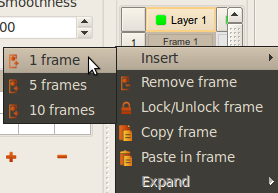
- E' ora possibile scegliere tra tre opzioni quando si utilizza la funzione "insert frame". Mentre prima si poteva inserire solo un frame alla volta, adesso si posso aggiungere fino a 10 frame in una volta sola.
Nelle versioni successive sara' possibile aprire una finestra di dialogo, per una gestione piu' flessibile di questo strumento.


La barra dei comandi superiore, presenta le funzioni Undo, Redo, i comandi copy-paste-cut, la visualizzazione della griglia di riferimento ed infine la gestione della funzione Onion-skin


che permette di selezionare la visione in trasparenza del numero di fotogrammi precedenti e successivi al frame corrente.
Il motion tweening ancora non e' ancora supportato, e la timeline e' solo abbozzata.
In definitiva la roadmap per il 2010 sembra essere rispettata e lo sviluppo continua abbastanza regolarmente, in particolare il team che porta avanti il progetto e' molto reattivo, ed ascolta gli utenti che possono proporre idee, miglioramenti e contribuire cosi' allo sviluppo globale anche solo facendo conoscere il programma.

La documentazione al momento e' in spagnolo, ma sono in arrivo le traduzioni in Inglese e Italiano.
Related Posts Plugin for WordPress, Blogger...