Molte cose sono cambiate nel nuovo Ubuntu11.10, e alcune operazioni che prima erano semplicissime, ora sembrano impossibili. Ma tutto e' a portata di mano....basta trovare il metodo.
E' il caso della funzione "Apri con..." presente se si clicca con il tasto destro su di un file, e che permette di modificare il programma associato con cui aprire il file.
Nelle versioni precedenti era presente una casellina che se spuntata, dava modo di aprire quel tipo di file con l'applicazione indicata. In Ubuntu11.10 non e' presente questa funzione che e' stata spostata in un'altro menu. Per fare la stessa operazione si deve cliccare con il tasto destro e scegliere "Proprieta"; verra' aperta la finestra con tutte le informazioni sul file,
e che presenta anche una sezione "Open With", da cui si puo' selezionare l'applicazione associata, e nella parte in basso a destra, un pulsante "Set as default", che se premuto permettera' di modificare il comportamento di apertura di quel tipo di file.
Link correlati:
Ubuntu 11.10: Associazioni tipi di file
Visualizzazione post con etichetta how to. Mostra tutti i post
domenica 23 ottobre 2011
venerdì 21 ottobre 2011
Ubuntu11.10: Tutti i metodi per visualizzare il desktop
Durante l'utilizzo del nuovo Ubuntu, si sente la mancanza di un'icona sempre accessibile per visualizzare il desktop e minimizzare di conseguenza tutte le finestre attualmente aperte.
In Ubuntu11.10 l'unico modo per farlo e premere la combinazione CTRL+ALT+D, ma su di un tablet e' impossibile (non avendo la tastiera). Vediamo tutti i modi possibili per aggirare il problema:
- Installando CompizConfig Setting Manager, presente sul Software Center, si puo' modificare la sequenza di tasti per visualizzare il desktop, o assegnare un lato o angolo dello schermo sensibile. Questo metodo non e' utilizzabile se non si hanno i requisiti hardware, e si utilizza Unity2D.
- Quando si preme ALT+TAB, vengono visualizzate le icone di tutte le applicazioni aperte, compresa l'icona "show desktop"
- Tramite xdotools che e' un'utility in grado di simulare degli eventi del mouse o della tastiera.
http://askubuntu.com/questions/29969/is-there-a-unity-equivalent-of-the-gnome-panel-show-desktop-applet - Utilizzando wmctrl. Anche in questo in caso si deve installare un'utility esterna per la gestione delle finestre.
sudo apt-get install wmctrl
wget http://webupd8.googlecode.com/files/showdesktop.tar.gz
tar -xvf showdesktop.tar.gz && rm showdesktop.tar.gz
sudo mv showdesktop /usr/local/bin/
Ora dalla propria Home si puo' trascinare il file showdesktop.desktop nella barra laterale, e creare cosi' il launcher.
http://www.webupd8.org/2011/04/things-to-tweak-fix-after-installing.htmlù+ 
Per ultimo un mio script in python, che non richiede nessun tool aggiuntivo.
Posiziona una applet nella tray con la funzione di visualizzare il desktop.
http://www.megaupload.com/?d=AZVZCFR0
se lo si vuole far partire all'avvio del sitema basta inserirlo tra le startup applications.
Etichette:
11.04,
how to,
Natty,
Oneiric Ocelot,
Tablet,
touch,
ubuntu,
ubuntu11.10
martedì 18 ottobre 2011
Ubuntu11.10: Problemi sincronizzazione Tomboy
Tomboy nell'ultima versione 1.80, contenuta in Ubuntu11.10, presenta un curioso bug, che non permette la sincronizzazione dei propri dati sul server UbuntuOne.
Infatti il pulsante Save, che si dovrebbe premere al compimento dell'autenticazione, e' inaccessibile.
Se anche voi vi trovate in questa situazione, la soluzione e' molto semplice:
Una volta scelto il tipo si servizio di sincronizzazione come Tomboy Web, l'indirizzo del server di UbuntuOne e' corretto, ma si deve editarlo scrivendoci un carattere qualsiasi, e poi cancellarlo.
A questo punto si puo' continuare con la procedura, premendo "Connect to server", che aprira' la pagina web di Ubuntu One, e ci chiedera' di dare un nome al computer che si vuole sincronizzare.
Premendo su "Add This Computer", ci verra' visualizzato il messaggio:
Seguendo le instruzioni; torniamo alla finestra delle opzioni di sincronizzazione di Tomboy e premedo il pulsante "Save", (che risulta ora accessibile), sara' possibile sincronizzare i nostri dati senza problemi.
Infatti il pulsante Save, che si dovrebbe premere al compimento dell'autenticazione, e' inaccessibile.
Se anche voi vi trovate in questa situazione, la soluzione e' molto semplice:
Una volta scelto il tipo si servizio di sincronizzazione come Tomboy Web, l'indirizzo del server di UbuntuOne e' corretto, ma si deve editarlo scrivendoci un carattere qualsiasi, e poi cancellarlo.
A questo punto si puo' continuare con la procedura, premendo "Connect to server", che aprira' la pagina web di Ubuntu One, e ci chiedera' di dare un nome al computer che si vuole sincronizzare.
Premendo su "Add This Computer", ci verra' visualizzato il messaggio:
Seguendo le instruzioni; torniamo alla finestra delle opzioni di sincronizzazione di Tomboy e premedo il pulsante "Save", (che risulta ora accessibile), sara' possibile sincronizzare i nostri dati senza problemi.
Etichette:
how to,
problemi,
tomboy,
Ubuntu 11.10
sabato 24 settembre 2011
FFdiaporama tutorial: ken burn effect
Alla partenza del programma ci troveremo con un progetto vuoto. Selezioniamo una immagine da aggiungere tramite l'icona "Add files" in Project.
L'immagine verra' visualizzata in un miniatura nella parte in alto dello schermo (timeline). La miniatura indica diverse proprieta' riguardo alla slide appena inserita; proprieta' che possono essere modificate tramite un doppio click in una delle quattro zone in cui e' divisa la raffigurazione.In questo caso facciamo un doppio click sull'immagine e si aprira' una finestra "slide properties"
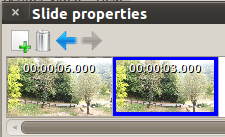
La finestra "slide properties" e' simile alla precedente, ma in questo caso le miniature nella parte in alto dello schermo, rappresentano dei key frame. Quindi passiamo ad editare il primo frame selezionando l'icona della foto con sovraimpresso un pennino.
Torniamo alla "slide properties" e aggiungiamo un secondo frame, tramite l'icona del foglio con il segno piu' verde, ed andiamo a fare una nuova inquadraturaIn questo caso ci spostiamo nella parte destra dell'immagine, ma nulla ci vieta di inquadrare un determinato particolare, in modo da creare una carrellata con zoom
Bene, ora nella finestra principale del programma, la slide che abbiamo appena editato, porta sovraimpressa l'immagine di una lente di ingrandimento, che segnala appunto che per questa slide ci sono delle impostazioni di tipo ken burn, e non resta che premere play nella parte in basso per vedere un preview.
lunedì 19 settembre 2011
Hugin tutorial: creare un panorama rettilineo
Le moderne fotocamere, offrono una miriade di funzioni che vanno dal riconoscimento dei volti, alla scelta del tipo di impostazioni in base alla scena, all'editing delle immagini tramite effetti.....e tra queste funzioni troviamo la modalita' Panorama. Questa modalita' si basa sulla possibilita' di creare una successione di scatti con un riferimento allo scatto precedente. In questo modo si posso costruire delle immagini rappresentanti una porzione di scena che altrimenti non sarebbe possibile catturare con un singolo scatto.
Si deve porre particolare attenzione nello scatto delle foto, cercando di far coincidere almeno il 20% di due immagini consecutive, cercando di tenere l'orizzonte sempre allineato e cercando di evitare scene in cui ci siano degli oggetti in primo piano. Se seguiamo queste poche regole, siamo gia' in grado di realizzare un panorama con risultati piu' che soddisfacenti.
Per farlo dobbiamo utilizzare Hugin, che e' presente nei repo di Ubuntu, oppure se si vuole utilizzare l'ultima versione disponibile compilare i sorgenti.
Alla partenza del programma, si presenta in modalita' Assistant, che ci propone tre semplici step, per creare la nostra immagine finale.
Ci verranno notificati alcuni dati tecnici, come la lunghezza focale; queste informazioni vengono prese dai dati EXIF delle immagini, quindi se si riscontrano incongruenze con le ottiche montate sulla propria fotocamera, si devono correggere.
Passiamo ora al secondo step, selezionando "Align". Questo attivera' il processo si stitching, nel quale verranno analizzate le parti comuni delle immagini, e posizionate correttamente nello spazio. Al termine di questo processo, si aprira' la finestra di preview, in cui possiamo verificare la bonta' del risultato.
Due immagini consecutive vengono "incollate" fra di loro, tenendo conto dei "control point"; sono dei punti di riferimento fra le due immagini che rappresentano porzioni simili e servono per identificare la locazione spaziale dei bordi dell'immagine. Hugin di default (ma il valore puo' essere modificato tramite le preference) genera 15 control point. Se non dovessero essere stati trovati abbastanza punti di similitudine, questi possono essere editati, cancellati o creati dall'utente.
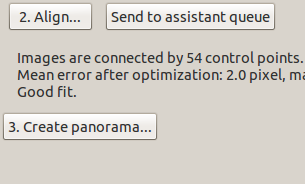
Se il preview dell'immagine e' di nostro gradimento, possiamo passare al terzo step dell'Assistant "Create panorama", che genera un'unica immagine in formato TIF, in cui la giunzione delle immagini (se sono ottimali i riscontri dei control point e del crop image) non sono percepibili; ottenendo in questo caso un'unica imagine con una risoluzione di 7275x1597 pixel.domenica 16 gennaio 2011
Tupi (KToon) tutorial - Usare un disegno di riferimento
VideoTutorial - Tupi (KToon) tutorial - Tracing Bitmap Reference:
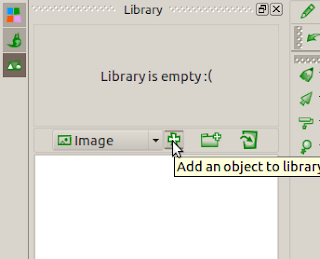
Apriamo Tupi, e creiamo un nuovo progetto. A questo punto ci troveremo davanti ad un workspace completamente bianco (se abbiamo lasciato le impostazioni di default).Selezionando la terza icona alla sinistra dello spazio bianco, avremo accesso alla libreria (che per ora sara' vuota). Aggiungiamo un'oggetto alla libreria; e selezioniamo un'immagine bitmap (in questo caso un disegno eseguito a mano libera con mypaint), che ci servira' come riferimento per creare un disegno vettoriale.Una volta importato il disegno sara' immediatamente visibile nel workspace. Lo ridimensioniamo a piacimento.
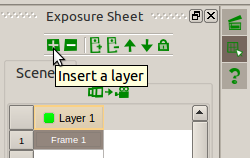
andiamo ad aggiungere un nuovo layer, che conterra' il nostro disegno vettoriale. Attualmente infatti, Tupi, non e' in grado di raggruppare gli oggetti, e se utilizziamo un solo layer sara' molto difficile poter distinguere i vari oggetti nella selezione.

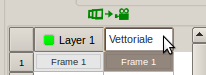
Per poter distinguere meglio i vari livelli e' possibile assegnare un nome personalizzato, semplicemente con un doppio click sul nome del layer.
Mentre per escludere la visualizzazione di un determinato layer, si deve premere il quadratino verde a fianco del nome (che diventera' rosso)
Ora si puo' procedere a ricalcare il disegno, avendo l'accortezza di realizzare delle forme chiuse (dato che andranno riempite con del colore).
Se la forma da realizzare e' molto spigolosa, si deve modificare il valore numerico alla destra del workspace, infatti di default e' impostata a 4.00, che permette di realizzare delle forma arrotondate, mentre diminuendo il valore si potranno realizzare anche forme spigolose.
VideoTutorial - Tupi (KToon) tutorial - Tracing Bitmap Reference:
Iscriviti a:
Post (Atom)