venerdì 11 dicembre 2009

Personalizzare i tasti Blender 2.50

Nelle versioni precedenti il cambio delle viste 3D, era imputato al tastierino numerico, ed io che ho un portatile....... Fortunatamente nella versione 2.50 i tasti sono completamente configurabili.
Per modificare i tasti associati ad una qualsiasi voce dei menu, la procedura e' semplicissima:
Premendo il tasto destro del mouse su di una qualsiasi voce dei menu, viene evidenziata la funzione in azzuro, con la dicitura "Press a key".
A questo punto si preme la combinazione di tasti da assegnare ed il gioco e' fatto.
Nell'esempio qui di fianco ho assegnato i primi 4 tasti numerici combinati con il tasto Ctrl (per scegliere la vista corrente (right,front,top,camera), che prima potevano essere selezionati soltanto da menu od utilizzando il tastierino numerico.
Ma non solo le funzioni accessibili da menu sono personalizzabili.


Accedendo al pannello "User Preferences", si possono modificare molti dei comporamenti assegnati di default (come la selezione tramite il tasto destro)


e premendo sul pulsante Edit, si attivera' la modalita' di personalizzazione delle funzioni attribuite alle combinazioni di tasti, siano esse delle funzioni gia' esistenti (fare riferimento alla documentazione delle API Python di Blender) o delle funzioni personalizzate (script).
In conclusione, questo e' solo uno spunto alle possibilta' di personalizzazione dell'interfaccia (che ricordo ottenera' la piena maturita' solo nella versione alpha1), ma comunque gia' un bel passo avanti.

mercoledì 9 dicembre 2009

Blender 2.50 alpha0


C'era una volta Blender, re del software 3d in ambito OpenSource, un software molto valido, ma con un'interfaccia che scoraggiava i nuovi utenti. Parlo al passato, perche' dopo tanto tempo, esce la versione 2.50 di Blender che crea tante aspettative proprio per una riprogettazione dell'interfaccia utente, oltre ovviamente a tante altre novita'.

Se lo si vuole provare (tenendo conto che e' una versione alpha0, quindi eventuali bug o crash di sistema sono da mettere in conto), lo si puo' scaricare da sul sito ufficiale:
http://www.blender.org/download/get-25-alpha/

Una volta scompattato, non richiede installazione, quindi non crea conflitti con una versione preesistente.
Se si e' gia' esperti con le versioni fino alla 2.49b, si notera' che molte cose sono state cambiate e riorganizzate; su questo sito:
http://www.blenderguru.com/whered-that-button-go/
si puo' avere una panoramica delle modifiche delle piu' basilari funzioni.
Dulcis in fundo l'interfaccia e' completamente configurabile. Ora si possono aggiungere e togliere pulsanti in modo analogo a Lightwave. :)

Flash su linux

La tecnologia di Adobe padroneggia sul web, e il suo formato chiuso si e' conquistato una larga cerchia di web-designer. Una delle grosse lacune dei sistemi Linux e' la mancanza di strumenti WYSIWYG, semplici da utilizzare da parte di chiunque per la creazione di progetti basati su tecnologia Flash. Ok, tutto si puo' fare tramite Flex in versione Linux, ma questo implica comunque la mancanza di uno strumento integrato per la creazione di grafica e codice.
C'e' a dire il vero un progetto chiamato F4L (Flash for Linux), ma sembra abbandonato da un bel pezzo.

OpenDialect 0.60 e' un progetto giovane, basato su mono (questo fara' storcere il naso a molti utenti) e GTK. Su Ubuntu 9.10 basta assicurarsi che sia installato Mono.
Sul mio sistema ricevevo comunque un messaggio di errore:

** (/home/lomdav/Desktop/openDialect.exe): WARNING **: The following assembly referenced from /home/lomdav/Desktop/openDialect.exe could not be loaded:
Assembly: System.Windows.Forms (assemblyref_index=0)
Version: 2.0.0.0
Public Key: b77a5c561934e089
......

in questo caso e' bastato installare la libreria winforms:

sudo apt-get install libmono-winforms2.0-cil

Il progetto essendo abbastanza giovane, non puo' certo competere con Flash CS3 su Window, ma e' comunque un buon punto di partenza (l'unico?).
Quello che fa grande un progetto e' sicuramente il numero di persone che Credono in quel progetto, e quindi sprono tutti i normali utenti a non snobbare un particolare programma soltanto perche' non implementa quella tal funzione o perche' va in crash o perche' non riesce ad installarlo, ma si deve contribuire alla crescita del programma. Come?
Il bello dell'Open Source e' proprio questo, se non sei programmatore e non hai idea di come contribuire per ampliare il codice, ci sono altri modi; il primo e' comunicare con gli ideatori e sviluppatori del progetto, facendo sentire che ci sei, comunicando eventuali bug o migliorie, creando una nuova icona, traducendo la documentazione oppure creando dei tutorial.
Morale: Non lamentatevi del fatto che non esista un programma che fa questo o quello ma contribuite a far crescere la comunita' con i mezzi a vostra disposizione.

Guida a Synfig: Focus point

In qualsiasi programma di disegno vettoriale (anche 3D), quando si seleziona un'oggetto, in genere si sposta o si ruota attorno al suo baricentro. In Synfig questo concetto non e' uniforme per tutti gli oggetti; facciamo alcuni esempi:
Il caso piu' semplice, e' quello di un cerchio, ed in questo caso il programma si comporta come ci aspetteremmo:
Per creare il cerchio si scieglie un centro e successivamente si imposta il raggio trascinando il mouse.
Quando si selezionera' quest'oggetto, lo si potra' spostare in relazione al su centro.


Nel caso di un rettangolo, le cose non vanno in modo convenzionale.
Infatti il rettangolo viene creato definendo i due vertici opposti. ok.
Pero' se proviamo a selezionare quest'oggetto, si notera' che non viene evidenziato un punto centrale, ma entranbi i vertici. A questo punto per spostare il nostro rettangolo siamo costretti a selezionare entrambi i vertici e poi effettuare le spostamento.
Altrimenti, un'altro metodo sarebbe quello di incapsulare il layer creato.


Nel caso di un poligono, il centro di quest'oggetto (focus point) e' impostato all'incrocio degli assi cartesiani (0,0). Questo valore si puo' modificare nelle preferenze, pero' non c'e' un metodo per muovere interattivamente il focus point di un'oggetto, e quindi si hanno due opzioni per rimediare a questo:
si selezionano tutti i vertici del poligono e poi si sposta in modo che il focus point, sia all'interno della figura, appure quando si crea il poligono si deve fare attenzione affinche' sia centrato il piu' possibile, in modo da evitare successive modifiche.

sabato 5 dicembre 2009

Guida a Synfig: Toolbox

Ho trovato su vari forum, utenti che hanno sentito parlare di un programma meraviglioso, con cui poter trasformare le proprie fantasie in stupende animazioni. Peccato che la documentazione (e i tutorial che si trovano in rete) sia in inglese e alquanto frammentata.
Questa quida non si prefigge certo l'obbiettivo di essere completa ed esaustiva come lo potrebbe essere una documentazione ufficiale, pero' ha il chiaro intento di avvicinare piu' utenti (in questo caso italiani), ad un software che all'apparenza sembra tanto ostico.

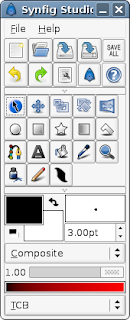
All'apertura di Synfig, lo schermo si presenta diviso in 4 finestre principali:
Toolbox sulla sinistra, Canvas al centro, Navigator a sinistra e Params in basso.
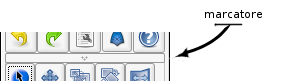


Cominciamo ad esaminare la Toolbox; e' divisa a sua volta in 3 moduli che si possono rendere indipendenti agendo sul marcatore a forma di freccia.
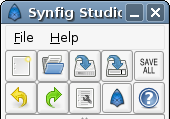


Il primo modulo contiene i menu, e delle icone per la gestione del progetto (creazione, lettura e salvataggio), le funzioni di Undo e Redo, l'accesso alle impostazioni del progetto, ed infine il logo di Synfig (che ci svela il numero di versione) e l'help (che ci rimanda al wiki sul sito ufficiale).
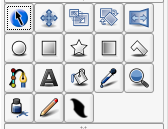


Il secondo modulo, contiene gli strumenti di disegno e manipolazione degli oggetti, nell'ordine:
Normal tool: E' lo strumento di selezione degli oggetti
Smooth tool: Permette di spostare una Duck (sono chiamate cosi' le maniglie, o punti di controllo)
Scale tool
Rotate tool
Mirror tool
Torneremo prossimamente a parlare di questi tool, dato che il loro utilizzo non e' dei piu' intuitivi.
Seguono dei classici strumenti di disegno quali cerchi, rettangoli, poligoni, curve di bezier, testo, riempimento, pick color, zooom, ed un'icona a forma di boccetta di inchiostro chiamata Draw tool. A differenza di tutti i tool che ho elencato e che sono tutti editabili (quindi modificabili tramite le famose Duck), lo strumento Scketch (a forma di matita) e che a prima vista potrebbe sembrare il principale strumento di disegno, altro non e' che un metodo per generare dei riferimenti (in grafica raster, quindi non modificabili) che non verranno renderizzati nel progetto finale.
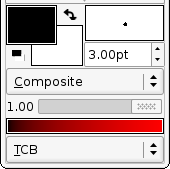
L'ultimo modulo, contiene la selezione dei colori; Attenzione, perche' se siete abituati ad usare dei programmi di grafica raster (Gimp, Photoshop), la rappresentazione dei due quadrati sovrapposti ha un significato diverso.
Infatti il quadrato sopra indica il colore dei contorni (linee esterne, outline), mentre il quadrato sotto indica il colore di riempimento.
Per questo motivo, molti utenti cercano di fare un cerchio rosso, e invece hanno come risultato un cerchio bianco.
Spero che questa serie di articoli su Synfig sia utile a tutti quelli che si vogliano avvicinare a questo meraviglioso software.

mercoledì 2 dicembre 2009

Forzare il Fullscreen di un'applicazione

Alcune volte si puo' sentire l'esigenza di utilizzare un'applicazione in modalita' Fullscreen; questo comporta una maggior disponibilita' di spazio (verrano nascoste le barre del desktop, e i bordi della finestra) ed in generale si avra' una maggior concentrazione sul progetto che si sta creando (o fruendo).
Alcune applicazioni, mettono a disposizione la modalita' fullscreen (in genere) nel menu' view, oppure si puo' far partire l'applicazione con qualche opzione da riga di comando (come nel caso di Blender).
Nel caso in cui l'applicazione non lo permettesse, si puo' ugualmente forzare la finestra dell'applicazione ad utilizzare il fullscreen:


System-Preferences-keyboard shortcuts


Si accede ad una finestra dove si possono associare combinazioni di tasti ad una particolare azione.


Window Management

si trovera' l'azione 'Toggle fullscreen mode', a cui puo' essere associata qualsiasi combinazione di tasti (in questo caso Ctrl+f11)


Si dovra' riavviare la sessione, per rendere effettive le modifiche, cosi' da questo momento in avanti, premendo Ctrl+f11 si attivera' la modalita' fullscreen della finestra correntemente selezionata; per uscire dalla modalita' fullscreen si dovra' ripremere la stessa combinazione di tasti.

martedì 1 dicembre 2009

Florence bug (rendering zoom)

This post is dedicated at the Florence's developers. It show a bad rendering of the window of Florence:


Related Posts Plugin for WordPress, Blogger...